
Je zit achter je laptop, je inloggegevens staan in je inbox en je wilt gewoon even live tv op je scherm. Toch merk je al snel dat IPTV installeren op Windows net iets anders werkt dan op een tv of telefoon: welke app moet je hebben, en waar haal je die vandaan? Geen zorgen, in de praktijk ben je binnen een paar minuten klaar.
In deze gids loop ik met je mee door beide routes, precies zoals wij ze bij IPTV Thuis hebben getest. Je leest welke app bij jou past, hoe je stap voor stap installeert en welke gegevens je in welk veld invult. Wil je liever eerst de universele installatiestappen zien die op elk apparaat gelden, bekijk dan de overzichtspagina IPTV installeren.
Wat heb je nodig voordat je begint?
Kort antwoord: een Windows-pc of laptop met internet, en je inloggegevens bij de hand. Meer vraagt de installatie niet van je.
- Een pc of laptop met Windows 10 of 11. Beide apps draaien vlot op moderne Windows-versies. Een gemiddelde kantoorlaptop is ruim voldoende.
- Een stabiele internetverbinding. Reken op minimaal 20 Mbps voor vloeiend HD-beeld en zo'n 50 Mbps als je in 4K wilt kijken.
- Je inloggegevens. Na je bestelling ontvang je die per e-mail: een gebruikersnaam, een wachtwoord en een server-URL (samen je Xtream Codes), plus een M3U-link voor apps die daarom vragen.
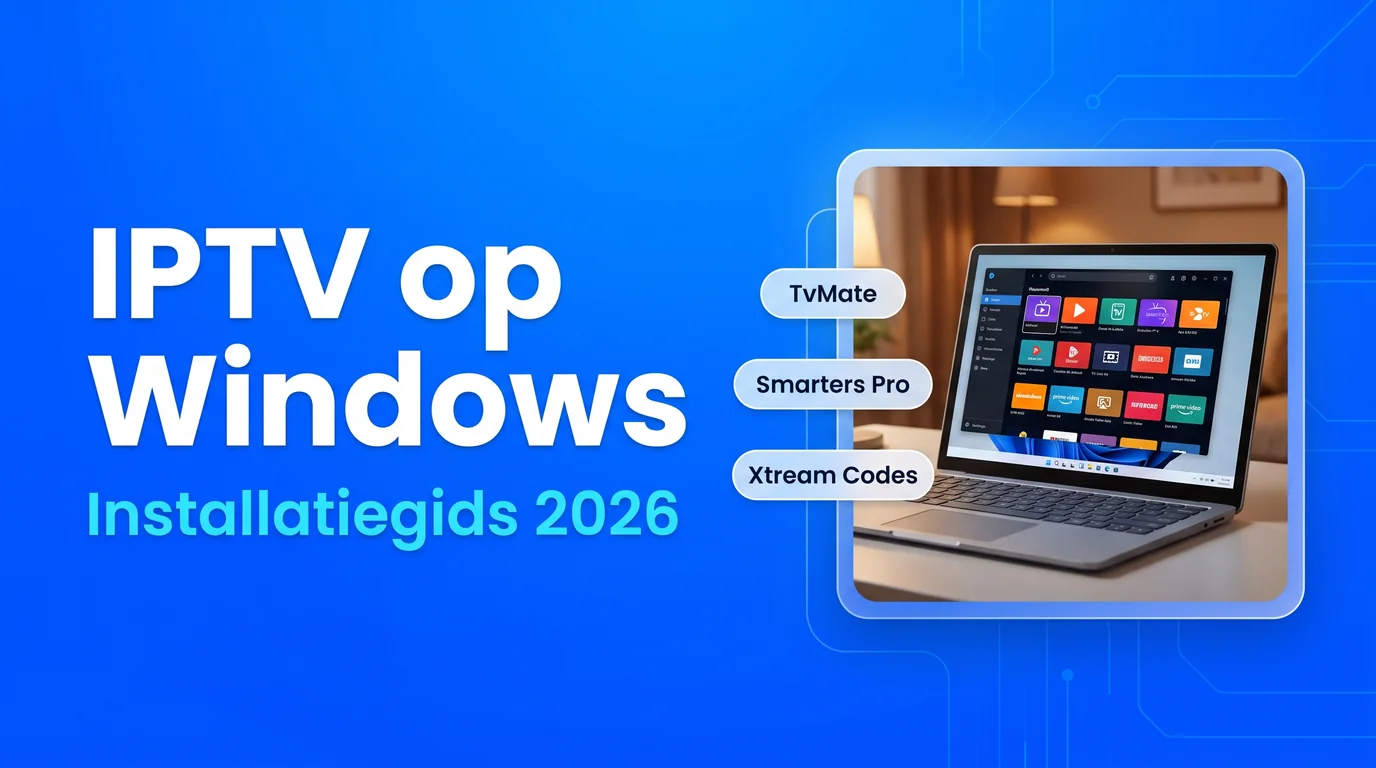
Optie 1: TvMate IPTV Player via de Microsoft Store
Zo werkt het in het kort: je zoekt TvMate IPTV Player in de Microsoft Store, installeert de app en logt in via Xtream Codes of een M3U-afspeellijst. Dit is de snelste route, want je hebt geen los installatiebestand nodig.
- Download TvMate IPTV Player. Open de Microsoft Store op je pc en zoek naar "TvMate IPTV Player". Klik op de app en kies Installeren.
- Installeer en open de app. Na de installatie open je de app op je pc. Je komt terecht op het inlogscherm, waar je verdergaat met de configuratie.
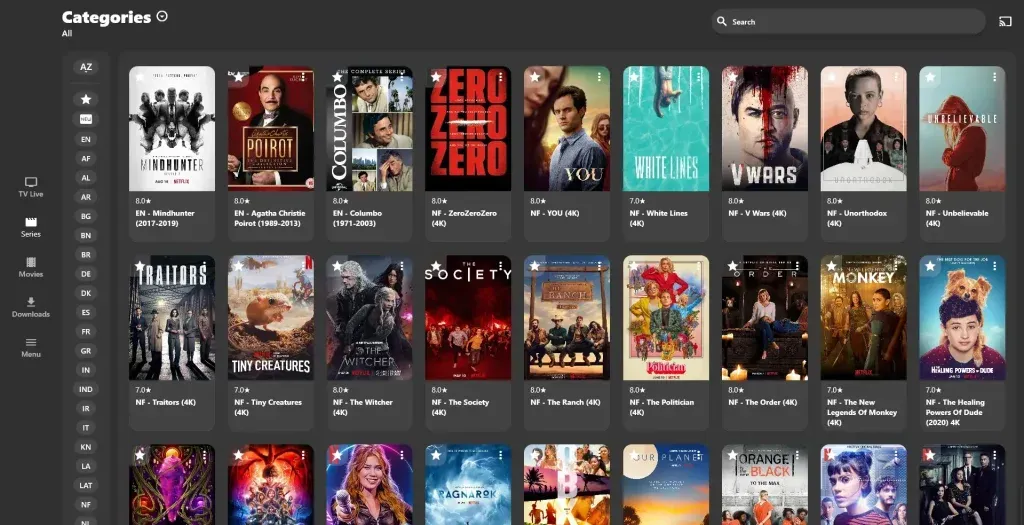
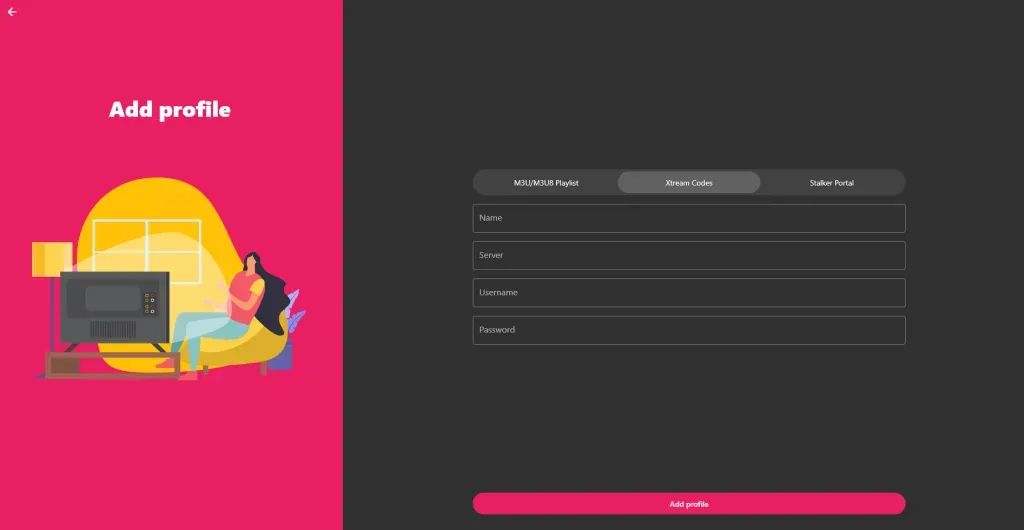
- Kies je inlogmethode. Je hebt de keuze om in te loggen via de Xtream Codes API of via een M3U-afspeellijst. Beide werken vlekkeloos en geven je snel toegang tot je zenders en content.
- Xtream Codes API: vul de gebruikersnaam, het wachtwoord en de server-URL in die je van ons per e-mail hebt ontvangen.
- M3U-afspeellijst: plak of upload eenvoudig de M3U-link uit diezelfde e-mail.
Na het inloggen laadt je zenderlijst en kun je direct beginnen met je favoriete IPTV-shows en kanalen op je Windows-apparaat. Zet meteen je vaste zenders bij je favorieten, dan zap je voortaan zonder zoeken.
Optie 2: IPTV Smarters Pro voor Windows in 5 stappen
Liever de bekendste speler? IPTV Smarters Pro draait ook prima op Windows. Je downloadt hem als installatiebestand en volgt daarna vijf overzichtelijke stappen. Meer over de app zelf lees je in ons artikel over IPTV Smarters Pro.
Stap 1: Download IPTV Smarters Pro
Open je webbrowser en download het .exe-installatiebestand van de officiële IPTV Smarters Pro downloadpagina. Sla het bestand op een plek op die je makkelijk terugvindt, zoals je map Downloads.
Stap 2: Installeer IPTV Smarters Pro
Zoek het gedownloade bestand en dubbelklik erop om de installatie te starten. Volg de stappen op het scherm om de installatie af te ronden.
Stap 3: Open de app
Zoek het IPTV Smarters Pro icoon op je bureaublad of in het Startmenu en dubbelklik om de app te openen.
Stap 4: Voer je gegevens in
Open de app en vul de vier velden in.
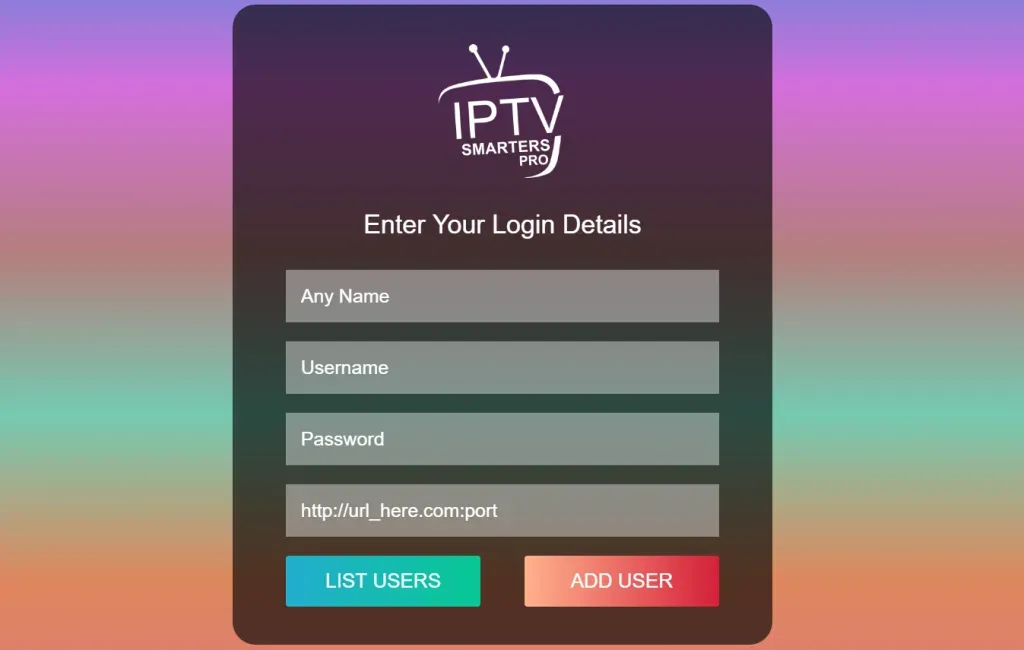
- Eerste veld: kies een naam voor je profiel, bijvoorbeeld "Mijn IPTV". Dit is alleen een label voor jezelf.
- Tweede veld: voer je gebruikersnaam in, die je per e-mail hebt ontvangen.
- Derde veld: vul je wachtwoord in, ook uit die e-mail.
- Vierde veld: voer de server-URL (DNS) in. Deze begint met http:// en heb je van ons ontvangen.
Stap 5: Begin met kijken
Log in en de app laadt je volledige zenderpakket. Vanaf hier begin je direct met het streamen van je favoriete kanalen.
Welke optie kies je op Windows?
Het antwoord voor de meeste mensen: begin met TvMate IPTV Player als je zo min mogelijk gedoe wilt, want de Microsoft Store regelt de installatie en updates voor je. Ben je juist gewend aan IPTV Smarters Pro op je andere apparaten, dan houd je met de .exe-route overal dezelfde vertrouwde interface.
Allebei de apps gebruiken exact dezelfde inloggegevens van je abonnement, dus uitproberen kost je niets extra. Wil je op je tv verder, dan werkt IPTV Smarters Pro net zo makkelijk op een Android TV box, met dezelfde gegevens.