
De mail met je inloggegevens is binnen: een gebruikersnaam, een wachtwoord en een server-URL die eruitziet als een geheimzinnige code. De tv staat aan, de bank zit goed, en dan komt de vraag waar elke nieuwe IPTV-kijker tegenaan loopt: welke app zet je erop, en wat vul je waar in?
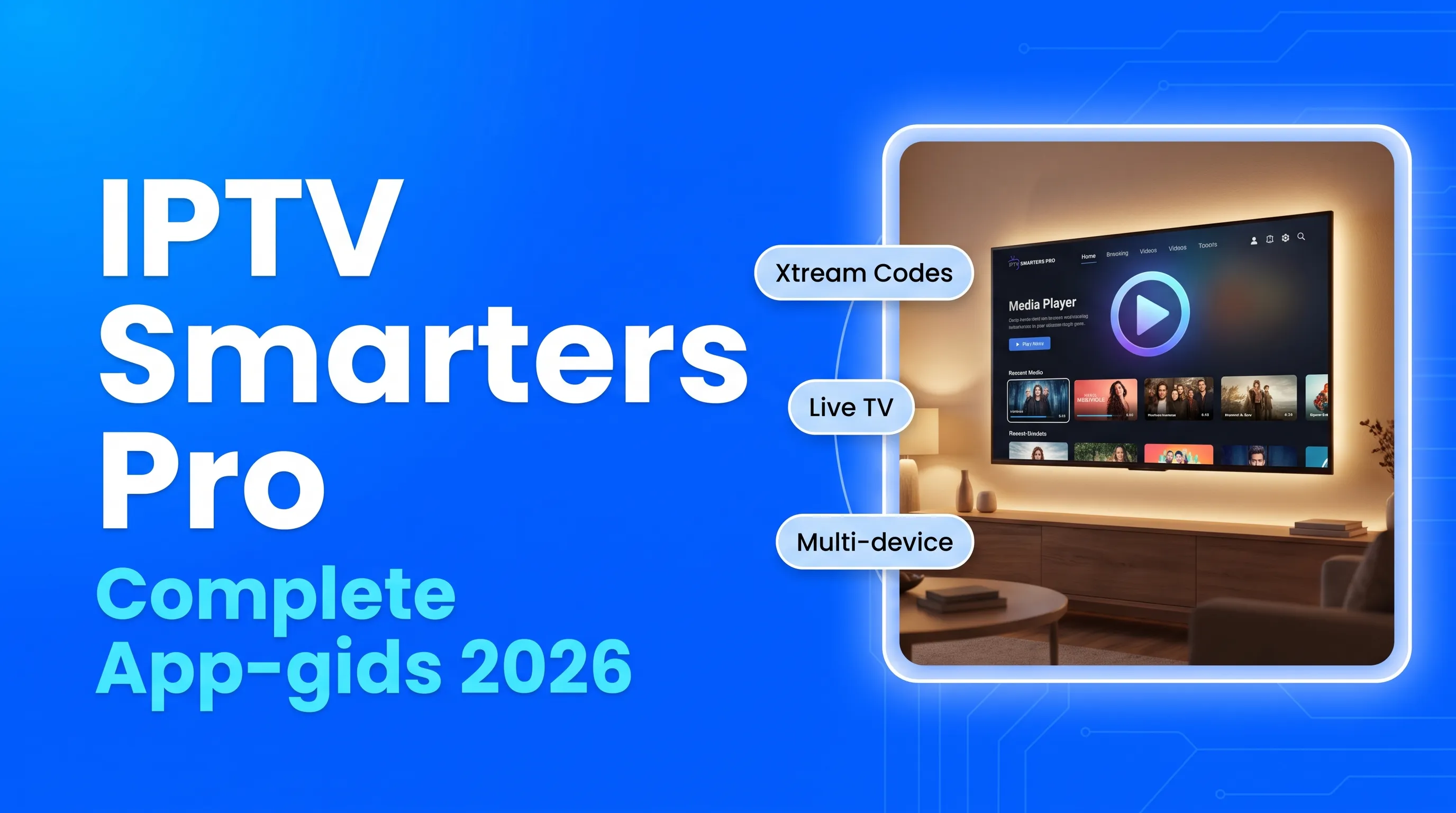
Grote kans dat je bij IPTV Smarters Pro uitkomt, en dat is geen toeval. Het is al jaren de meest gebruikte IPTV-app van Nederland: gratis, beschikbaar op bijna elk apparaat en compatibel met vrijwel elke aanbieder. In deze gids lees je wat IPTV Smarters Pro precies is (en wat de app juist niet is), hoe je hem per apparaat installeert, hoe je stap voor stap inlogt met Xtream Codes en welke instellingen echt verschil maken. Alle stappen heb ik zelf doorlopen op een Samsung QLED uit 2023, een Fire TV Stick 4K en een Android TV box in mijn eigen woonkamer. Je krijgt de menupaden dus zoals ze er in het echt uitzien.
Wat is IPTV Smarters Pro? (en wat het niet is)
IPTV Smarters Pro is een gratis afspeelapp: een mediaspeler die de live zenders, films en series van jouw IPTV-abonnement op je scherm zet. De app is nadrukkelijk geen abonnement. Er zit geen enkel kanaal in, je koopt er niets mee en de makers leveren zelf geen content. Vergelijk het met een browser: het programma kost niets, maar wat je te zien krijgt bepaal jij met de gegevens die je invoert.
Die gegevens komen van je IPTV-aanbieder, in de vorm van Xtream Codes (een server-URL plus gebruikersnaam en wachtwoord) of een M3U-link. Zodra je inlogt, haalt de app automatisch je volledige aanbod binnen: live tv, films, series en de digitale tv-gids (EPG). De app wordt uitgegeven door WHMCS Smarters en bestaat in varianten voor Android, iOS, Windows en Fire TV.
En de vraag die daar vaak direct achteraan komt: mag dit eigenlijk? De app zelf is gewoon legaal, net als VLC of een webbrowser. Wat jij ermee bekijkt, hangt af van de bron die je erin laadt. Kies daarom een aanbieder die helder communiceert over zijn dienst en voorwaarden; voor de juridische kaders in Nederland zijn de Rijksoverheid en de ACM de aangewezen bronnen.
Pro, Player Lite of de Windows-versie: welke heb je nodig?
Voor bijna iedereen is de hoofdversie IPTV Smarters Pro de juiste keuze; alleen op een iPhone, iPad of Windows-pc pak je een andere variant. De naamsverwarring in de app-winkels is berucht, dus dit is het overzicht:
| Variant | Waar te downloaden | Voor welk apparaat |
|---|---|---|
| IPTV Smarters Pro | Google Play Store, APK via iptvsmarters.com | Android-telefoon en -tablet, Android TV, Google TV, Firestick |
| Smarters Player Lite | Apple App Store | iPhone, iPad, Apple TV |
| Smarters voor Windows | Microsoft Store, installer via iptvsmarters.com | Windows 10 en 11 |
Controleer bij het installeren altijd even de naam van de uitgever. Er circuleren kloon-apps met bijna hetzelfde icoon; de officiële versies komen van WHMCS Smarters. Functioneel liggen Pro en Lite dicht bij elkaar: Lite is de compactere uitvoering die Apple in de App Store toelaat, met dezelfde inlogmethodes en dezelfde opbouw van de interface.
IPTV Smarters Pro downloaden per apparaat
De installatieroute verschilt per platform: op Android en iOS is het een kwestie van de app store openen, op een Firestick loopt het via een kleine omweg en op Samsung en LG hangt alles af van het bouwjaar van je tv. Hieronder staan alle routes op een rij.
Op een Smart TV (Samsung, LG, Android TV)
Houd twee groepen tv's uit elkaar, dat scheelt je een hoop zoekwerk.
Draait je tv op Android TV of Google TV (denk aan Sony, Philips, TCL en diverse Hisense-modellen)? Dan open je de Google Play Store op de tv zelf, zoek je op IPTV Smarters Pro en installeer je de app precies zoals op een telefoon. Binnen twee minuten geregeld.
Heb je een Samsung (Tizen) of LG (webOS)? Dan is het eerlijke verhaal dat de app daar niet meer betrouwbaar te vinden is. Op veel modellen vanaf ongeveer 2024 ontbreekt hij in de app store van de tv; op oudere toestellen staat hij er soms nog. Op mijn Samsung QLED uit 2023 draaide de app tijdens mijn tests nog prima, maar bij een nieuwere Samsung of LG kun je er niet op rekenen. Er zijn twee werkende oplossingen: kies een speler die wél native op Tizen en webOS draait (zoals IBO Player of Smart IPTV), of hang een Firestick of Android TV box aan je tv en draai Smarters Pro daarop. De volledige stappen per merk vind je in onze gids IPTV installeren op een Smart TV.
Op Android-telefoon, tablet en Android TV box
- Open de Google Play Store op je apparaat.
- Zoek op "IPTV Smarters Pro" en controleer het ontwikkelaarsveld.
- Tik op Installeren en wacht de download af.
- Open de app en accepteer de gebruiksvoorwaarden.
- Je landt op het inlogscherm; de invulstappen vind je in het volgende hoofdstuk.
Op iPhone en iPad
Zoek in de App Store op "Smarters Player Lite" en installeer die versie. Apple laat de Pro-variant meestal niet toe, maar Lite doet op iOS hetzelfde werk. Na de installatie voeg je je abonnement toe via Xtream Codes of een M3U-link, zoals verderop beschreven.
Op Firestick en Fire TV
De appstore van Amazon toont Smarters Pro niet in elke regio, dus op een Firestick installeer je hem via de gratis Downloader-app:
- Ga naar Instellingen, kies My Fire TV en open de opties voor ontwikkelaars.
- Sta het installeren van apps van onbekende bronnen toe voor Downloader.
- Installeer Downloader vanuit de Amazon Appstore en open hem.
- Voer in het adresveld de officiële downloadlink van iptvsmarters.com in.
- Installeer het APK-bestand zodra de download klaar is en open de app.
Houd er rekening mee dat updates bij zo'n handmatige installatie niet vanzelf binnenkomen; je herhaalt deze stappen wanneer er een nieuwe versie verschijnt. Een uitgebreide walkthrough met alle tussenschermen vind je in IPTV installeren op een Firestick.
Op Windows 10 en 11
Open de Microsoft Store, zoek op "Smarters" en installeer de officiële app. Wil je liever een klassieke installer, dan staat die als download op iptvsmarters.com. De Windows-versie is vooral prettig als je met muis en toetsenbord werkt, of op een tweede scherm wilt kijken terwijl je iets anders doet.
Inloggen met Xtream Codes: stap voor stap
Het inloggen zelf duurt hooguit twee minuten, mits je de gegevens uit de mail van je aanbieder exact overneemt. Xtream Codes is de aanbevolen methode: de app haalt er niet alleen je zenders mee op, maar ook de filmbibliotheek, de series en de tv-gids, netjes geordend in categorieën.
Je hebt drie gegevens nodig: een gebruikersnaam, een wachtwoord en een server-URL. Die laatste begint met http:// of https:// en eindigt vaak op een poortnummer, bijvoorbeeld :8080.
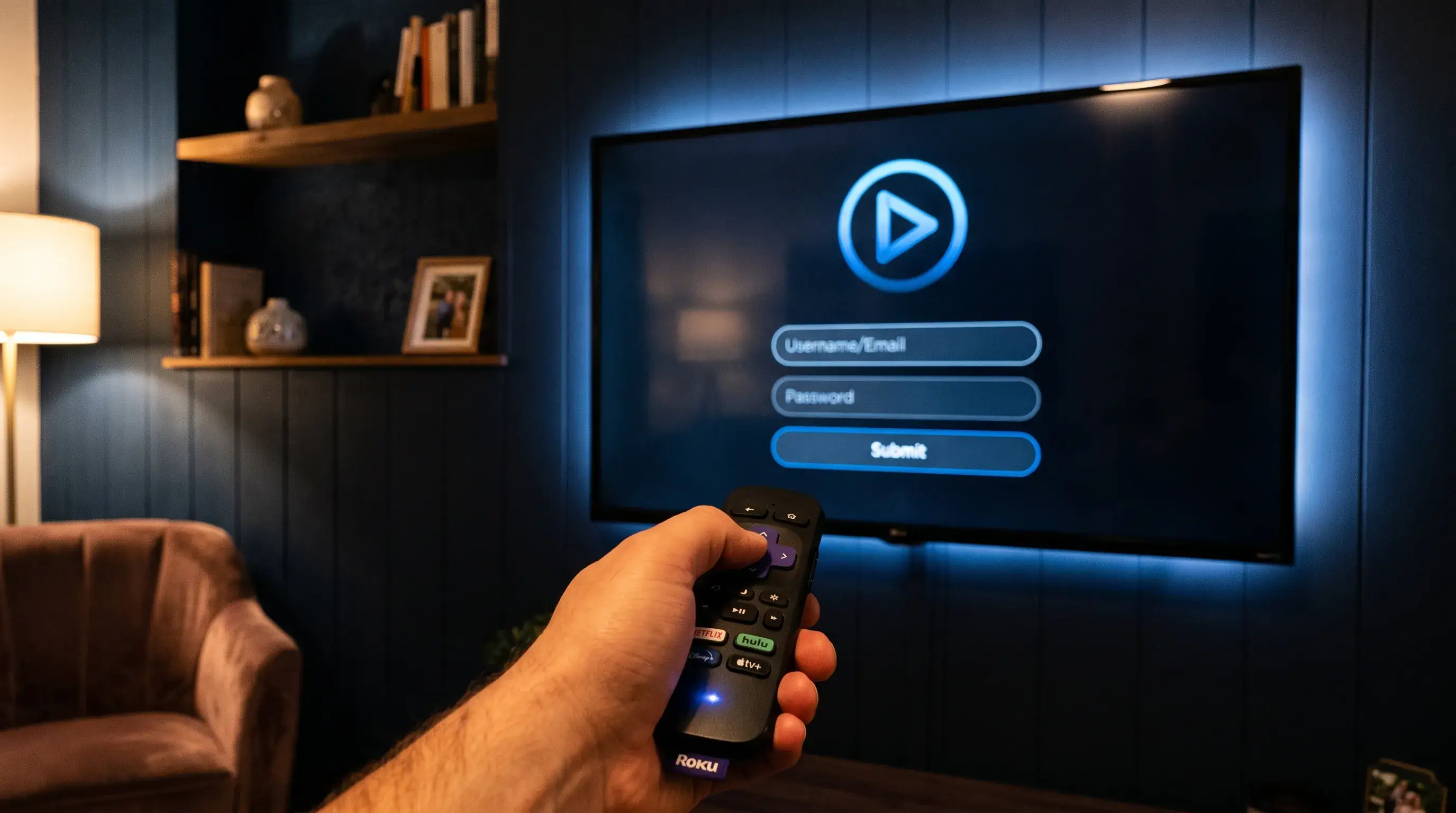
Zo log je in met de Xtream Codes API:
- Open IPTV Smarters Pro en tik op het startscherm op Gebruiker toevoegen (Add User).
- Kies "Login with Xtream Codes API", in de meeste versies de bovenste optie.
- Vul bij de naam iets herkenbaars in, bijvoorbeeld Woonkamer. Dit veld is puur voor jezelf.
- Neem gebruikersnaam en wachtwoord letterlijk over. Beide velden zijn hoofdlettergevoelig, en een per ongeluk meegekopieerde spatie is de meest gemaakte fout.
- Voer de server-URL volledig in, inclusief http:// en het poortnummer. Zonder poort blijft de zenderlijst vaak leeg.
- Bevestig met Add User. De app maakt verbinding en laadt je zenders, films en series; dat duurt enkele seconden tot ongeveer een halve minuut.
- Controleer het hoofdmenu. Zie je de tegels Live TV, Films en Series gevuld, dan staat alles goed en kun je kijken.
Alternatief: een M3U-link laden
Werkt jouw aanbieder met een losse M3U-link, kies dan op het startscherm de optie om een afspeellijst of URL te laden, plak de volledige link en geef de lijst een naam. Het grootste praktische verschil met Xtream Codes: de tv-gids en het terugkijken gaan niet altijd automatisch mee, en bij een serverwissel heb je een nieuwe link nodig. Mijn advies is daarom simpel: gebruik Xtream Codes wanneer je aanbieder die levert, en M3U alleen als het niet anders kan.
EPG (tv-gids) koppelen
Bij een Xtream-login laadt de tv-gids automatisch mee; je hoeft niets extra's te doen. Log je in via M3U en blijft de gids leeg, voeg dan handmatig een XMLTV-URL toe via Instellingen en daarna EPG. Die URL vraag je op bij je aanbieder. Ververs de gids vervolgens één keer handmatig, waarna hij zich voor de komende dagen vult.
De interface: zo vind je alles terug
Het hoofdscherm van IPTV Smarters Pro bestaat uit een handvol grote tegels, en wie die eenmaal kent, vindt alles binnen drie klikken. Dit zijn de onderdelen die je dagelijks gebruikt:
Live TV. Hier staan al je zenders, links geordend in categorieën zoals Nederland, sport en internationaal. Open een categorie, kies een zender en het beeld start. Met de terugknop wissel je tussen de lijstweergave en volledig scherm, en met de pijltjestoetsen zap je zonder terug te hoeven naar het menu.
De tv-gids (EPG). De gidsweergave toont per zender wat er nu en straks op staat, doorgaans minstens 48 uur vooruit. Ideaal om een wedstrijd of film alvast op te zoeken voordat je gaat zitten.
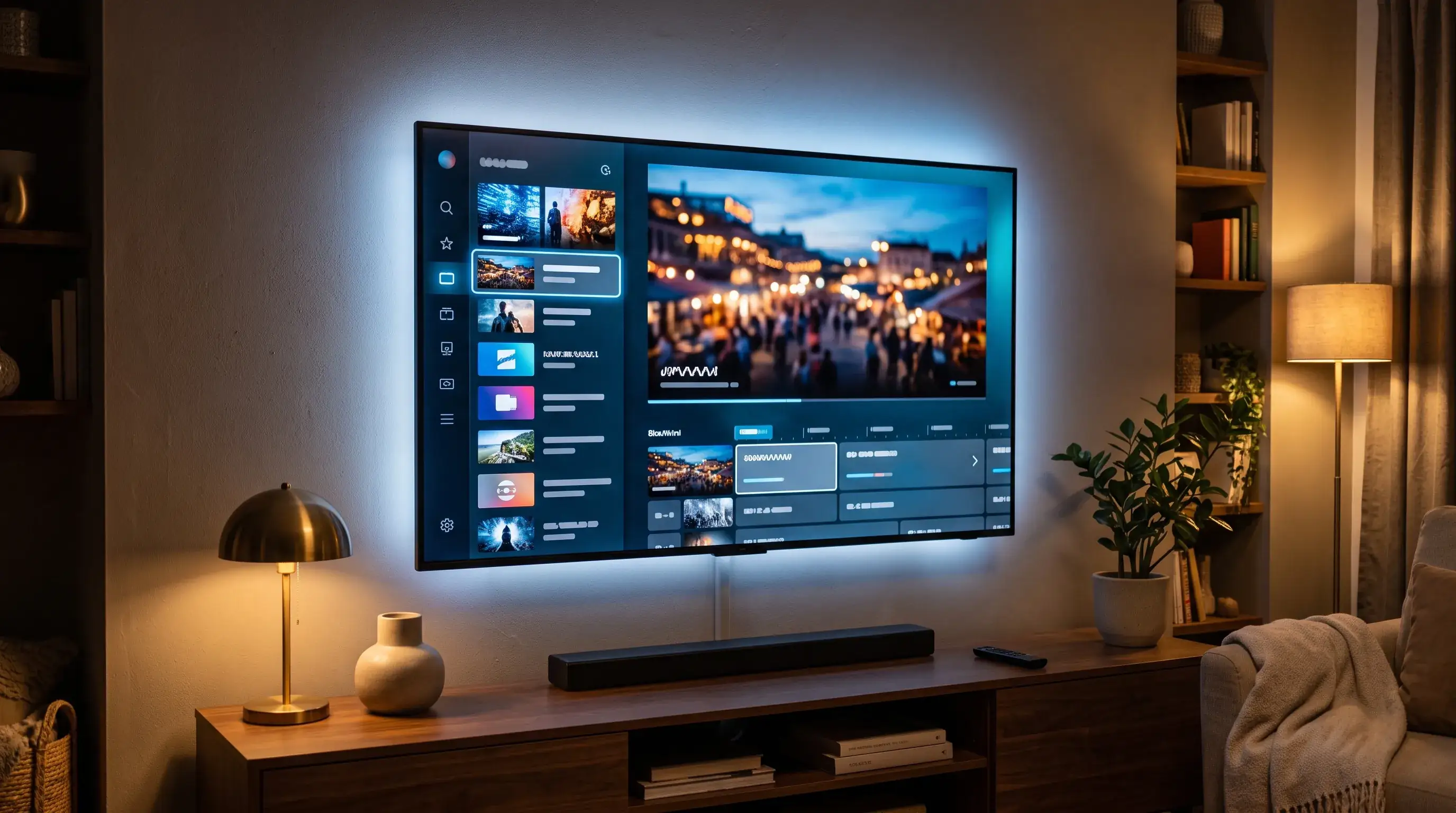
Films en Series (VOD). Twee aparte tegels met het on-demand aanbod van je abonnement, compleet met posters en omschrijvingen. Series zijn per seizoen en aflevering geordend, en de app onthoudt waar je gebleven bent.
Catch-up. Zenders met een terugkijkfunctie (herkenbaar aan een klokje bij de zendernaam) laten je programma's van de afgelopen dagen alsnog starten. Of dit werkt, hangt af van je aanbieder en van de betreffende zender.
Favorieten. Houd op een zender de selecteerknop ingedrukt en voeg hem toe aan je favorietenlijst. Na een week gebruik heb je zo je eigen compacte zenderlijst en scrol je nooit meer langs honderden kanalen die je toch niet kijkt.
Multi-scherm. Via de tegel Multi-Screen zet je meerdere streams tegelijk in één beeld, bijvoorbeeld twee wedstrijden naast elkaar. Let op: hoeveel streams je tegelijk mag openen bepaalt je abonnement, niet de app.
Ouderlijk toezicht. In de instellingen vergrendel je categorieën met een pincode. Prettig wanneer er kinderen meekijken op hetzelfde profiel.
De beste instellingen (uit mijn eigen tests)
Direct na installatie werkt de app prima, maar met vier aanpassingen wordt hij merkbaar beter. Dit is het rijtje dat ik op elk testapparaat standaard doorloop:
1. Kies de juiste speler. Ga naar Instellingen en open de spelerkeuze (Player Selection). Voor live tv is de ingebouwde speler de beste optie. Hapert een specifieke film of serie, koppel dan voor VOD een externe speler zoals VLC of MX Player; dat verhelpt vrijwel elk codec-probleem.
2. Zet hardware-decoding goed. Op moderne apparaten, zoals een Fire TV Stick 4K of een recente box, hoort hardware-decoding aan te staan voor soepel 4K-beeld. Op oudere of trage apparaten is uitschakelen juist stabieler. Wissel je van instelling, herstart dan even de stream om het effect te zien.
3. Houd de tv-gids vers. Loopt de gids achter of lijken programma's verschoven, controleer dan de tijdinstelling (voor Nederland: GMT+1 in de winter, GMT+2 in de zomer) en forceer daarna een EPG-update via de instellingen.
4. Stel ondertiteling één keer goed in. Ondertitels activeer je via het ondertitelingsicoon in de spelerbalk, per stream of als standaard. Krijg je ze niet zichtbaar, of zoek je Nederlandse ondertitels bij films en series, volg dan de complete uitleg in IPTV ondertiteling instellen.
Kijk je veel series, zet dan ook het automatisch afspelen van de volgende aflevering aan. Kleine moeite, veel extra comfort.
Problemen met IPTV Smarters Pro? Meestal zo opgelost
Vrijwel alle storingsmeldingen die ik voorbij zie komen vallen in vier categorieën, en die vang je stuk voor stuk zelf af:
- Inloggen lukt niet of je ziet een melding over een verlopen account. Controleer of je abonnement nog actief is en neem de gegevens opnieuw letterlijk over. Bij een serververhuizing hoort soms een nieuwe URL; die krijg je van je aanbieder.
- Alles buffert. Test je internetsnelheid (reken op minimaal 25 Mbps voor Full HD en 50 Mbps voor 4K), kies waar mogelijk een netwerkkabel boven wifi en zet een eventuele VPN tijdelijk uit. Hapert slechts één zender, dan ligt het niet aan jouw netwerk maar aan die ene stream.
- De tv-gids blijft leeg. Voeg bij een M3U-login de XMLTV-URL toe, ververs de gids handmatig en controleer de tijdzone.
- De app crasht of start niet meer na een update. Wis de cache via de app-instellingen van je apparaat en installeer desnoods opnieuw; daarna hoef je alleen je inloggegevens opnieuw in te voeren.
Werkt het daarna nog steeds niet? Volg dan het volledige stappenplan in IPTV Smarters Pro werkt niet meer. Daar behandelen we ook de minder voor de hand liggende oorzaken, zoals DNS-blokkades en een geblokkeerd IP-adres na te veel inlogpogingen.
Conclusie: van inlogmail naar beeld in tien minuten
IPTV Smarters Pro is niet voor niets de standaardapp van Nederland: gratis, vrijwel overal beschikbaar (met de nieuwste Samsung- en LG-tv's als eerlijke uitzondering) en binnen een paar minuten ingesteld. Onthoud de kern van deze gids: de app is de speler, jouw abonnement is de inhoud. Neem de inloggegevens exact over, kies Xtream Codes boven M3U en loop de vier instellingen uit deze gids één keer na. Daarna heb je er in de praktijk nauwelijks nog omkijken naar.
Nog geen abonnement dat je in de app kunt laden? 🛒 Bekijk ons IPTV-abonnement: 31.000+ live zenders en 160.000+ films en series in FHD en 4K, met inloggegevens die meestal binnen 5 tot 10 minuten na betaling in je inbox staan.