
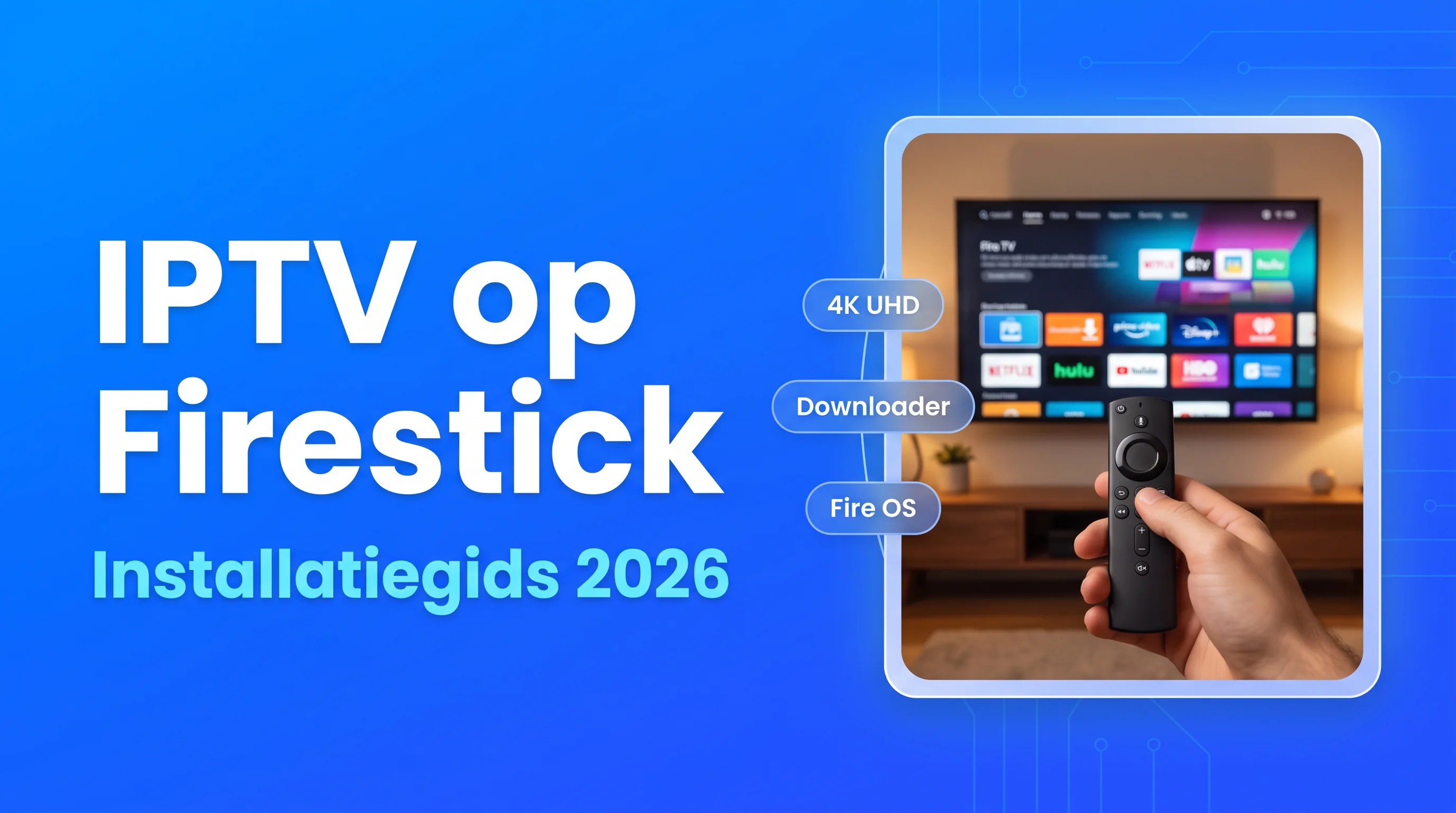
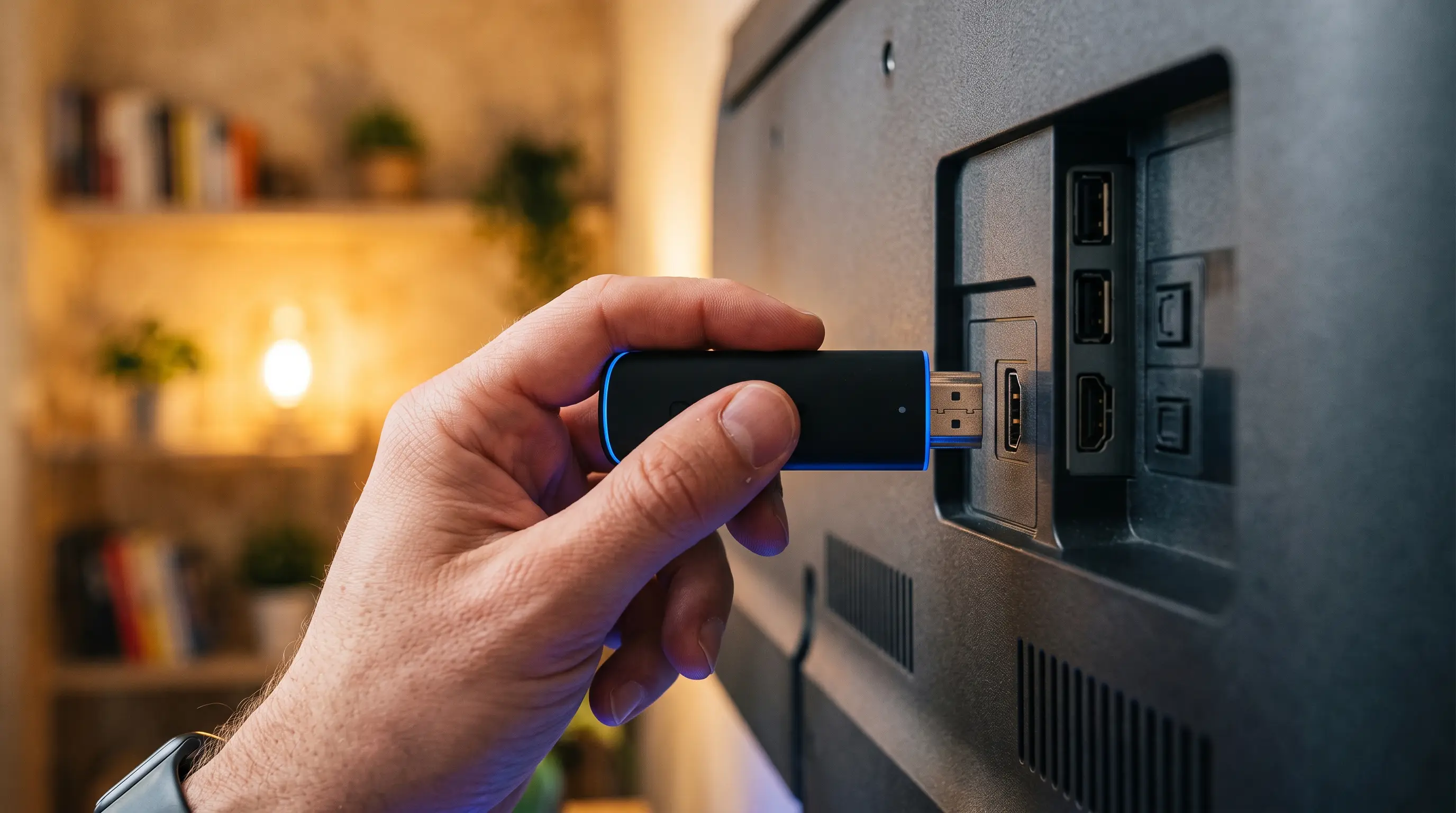
Je hebt net je Firestick in de HDMI-poort geklikt en wilt IPTV installeren op je Firestick, maar in de Amazon Appstore vind je de juiste app nergens. Dat klopt, en het is niet erg: de beste IPTV-spelers staan simpelweg niet in de winkel van Amazon. Je haalt ze binnen via een gratis hulpje dat wél gewoon in de Appstore staat, de Downloader-app, en dat kost je hooguit een kwartier.
In deze geverifieerde gids gebruiken we IPTV Smarters Pro, de populairste IPTV-app om zenders te streamen. Je downloadt hem met Downloader-code 78522, geeft één keer toestemming en logt daarna in met de gegevens uit je welkomstmail. Deze stappen zijn door IPTV Thuis zelf op een Fire TV Stick nagelopen, dus je krijgt precies de knoppenvolgorde zoals die er in het echt uitziet. De universele basisuitleg voor alle apparaten vind je op IPTV installeren.
De juiste IPTV-app kiezen voor je Firestick
Er zijn tal van IPTV-apps, maar niet allemaal presteren even goed. IPTV Smarters Pro is een uitstekende keuze door de gebruiksvriendelijke interface en de betrouwbaarheid. Zoek je toch een alternatief, dan hebben we er een paar op een rij gezet, elk met de bijbehorende Downloader-code.
| App | Downloader-code | Kosten |
|---|---|---|
| IPTV Smarters Pro | 78522 | Gratis |
| XCIPTV | 114407 | Gratis |
| IBO Player Pro | Via officiële site | Betaald |
| TiviMate | 185194 | Betaald |
| HOT IPTV | 395800 | Betaald |
Alle apps werken met dezelfde inloggegevens van je abonnement, dus experimenteren kost je niets extra. Kijk je veel via de programmagids en wil je de mooiste bediening, kijk dan eens naar TiviMate.
Hoe stel je IPTV in op je Firestick?
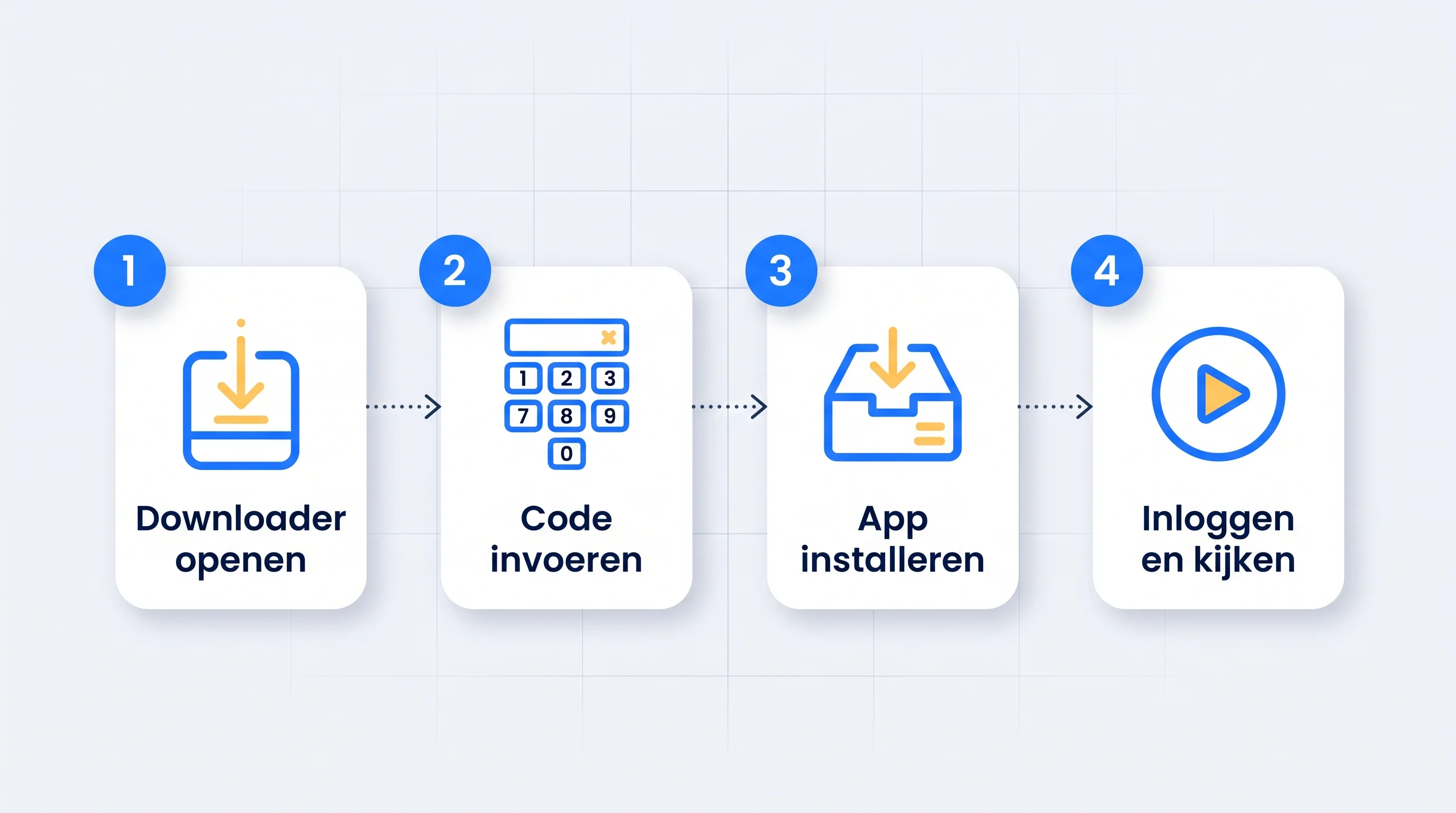
De route bestaat uit één doel: eerst zet je de gratis Downloader-app erop, dan geef je die app toestemming om te installeren, en pas daarna haal je IPTV Smarters Pro binnen met code 78522. Volg de stappen precies in volgorde, dan loop je nergens vast.
- Ga naar het startscherm van je Firestick en open de zoekfunctie (het vergrootglas bovenin).
- Klik op Zoeken en typ het woord Downloader in met het schermtoetsenbord.
- Zoek naar en selecteer Downloader in de resultaten.
- Kies de Downloader-app uit de zoekresultaten. Je herkent hem aan het oranje icoon met de witte pijl.
- Klik op Downloaden om de app te installeren.
- Klik op Openen zodra de installatie klaar is, of laat de app nog even dicht; we regelen eerst de toestemming.
- Keer terug naar het startscherm en open Instellingen.
- Klik op Mijn Fire TV.
- Kies Ontwikkelaarsopties. Zie je die niet staan? Ga dan binnen Mijn Fire TV naar Info en druk zeven keer snel achter elkaar op de naam van je apparaat; daarna verschijnt het menu.
- Klik op "Installeren van onbekende apps".
- Zoek de Downloader-app in de lijst en klik erop.
- Zet de schakelaar aan bij Downloader. Hiermee sta je onbekende bronnen toe voor deze app, zodat je apps buiten de officiële store om kunt installeren. Alleen Downloader heeft deze toestemming nodig.
- Start de Downloader-app vanaf je startscherm.
- Klik op Toestaan wanneer de app om toegang tot bestanden vraagt.
- Klik op OK in het beginvenster.
- Voer in het linkgedeelte de code 78522 in. Dit is de officiële code voor IPTV Smarters Pro.
- Wacht tot het bestand gedownload is en klik op Installeren.
- Klik nogmaals op Installeren in het volgende venster.
- Klik op Klaar zodra de installatie voltooid is.
- Open de app en kies "Login met Xtream Codes API". Vul de inloggegevens in die je per e-mail of via je account hebt ontvangen.
- Voer de inloggegevens van je IPTV-abonnement in zoals hieronder beschreven.
De vier velden invullen bij Xtream Codes
Nu vraagt IPTV Smarters Pro om vier gegevens. Neem ze nauwkeurig over uit je welkomstmail, want één verkeerd teken houdt je buiten de deur.
- Eerste veld: hier kun je ALLES invullen, bijvoorbeeld een willekeurige naam voor je profiel zoals Woonkamer.
- Tweede veld: je gebruikersnaam (te vinden in je e-mail).
- Derde veld: je wachtwoord (te vinden in je e-mail).
- Vierde veld: de server-URL (te vinden in je e-mail). Deze begint altijd met http://.
Bevestig daarna en laat de app laden. Je volledige pakket met zenders, films en series komt binnen, en de eerste keer duurt dat enkele minuten. Wil je daarna meer uit de app halen, zoals profielen en de programmagids fijnslijpen, lees dan de complete gids over IPTV Smarters Pro.
Foutmelding bij het inloggen? Zo los je het op
Krijg je een melding zoals "Authorization Failed", controleer dan zorgvuldig of je gegevens correct zijn ingevuld. Deze fout wordt vaak veroorzaakt door een typefout, bijvoorbeeld een verwisselde letter of een meegekopieerde spatie. Vergelijk elk teken met je welkomstmail en let op het poortnummer achter de server-URL.
Krijg je na controle nog steeds "Authorization Failed" of "Account Expired"? Schakel dan je VPN uit en probeer het opnieuw. Een actieve VPN blokkeert namelijk soms de verbinding met de server. Blijft het haperen, dan staat de volledige checklist in IPTV storing oplossen.
Gebruik je liever een Android TV-box in plaats van een Firestick? De aanpak is vergelijkbaar; die lees je terug in IPTV op een Android TV-box.
Hulp nodig?
Loop je tegen problemen aan tijdens de installatie? Neem gerust contact met ons op via support@iptvthuis.com of open een supportticket. Ons team helpt je graag verder, elke dag van ma t/m zo tussen 10:00 en 22:00.
Nog geen abonnement dat je in de app kunt laden? Bekijk ons IPTV-abonnement en start binnen een kwartier met kijken.