
De wedstrijd begint over twee minuten en jij scrolt nog door een zenderlijst die aanvoelt als een uitgeklapte spreadsheet. Wie IPTV kijkt op een Android TV box of Firestick kent dat gevoel: aan het abonnement ligt het niet, maar de app eromheen gedraagt zich als een telefoonscherm dat per ongeluk op je tv is beland.
Daar is een oplossing voor, en die heet TiviMate. Deze speler is van de grond af gebouwd voor tv-schermen en afstandsbedieningen, en verandert een simpele box in iets dat aanvoelt als een professionele tv-ontvanger. In deze gids lees je wat TiviMate is, op welke apparaten hij draait, hoe je de app installeert en je playlist koppelt, wat het verschil is tussen gratis en Premium, en met welke instellingen Nederlandse kijkers het meeste uit de app halen. Alles hieronder heb ik zelf uitgevoerd op mijn eigen Formuler-box en Fire TV Stick 4K, dus de menupaden kloppen met wat jij op je scherm ziet.
Wat is TiviMate en waarom is het dé app voor Android TV?
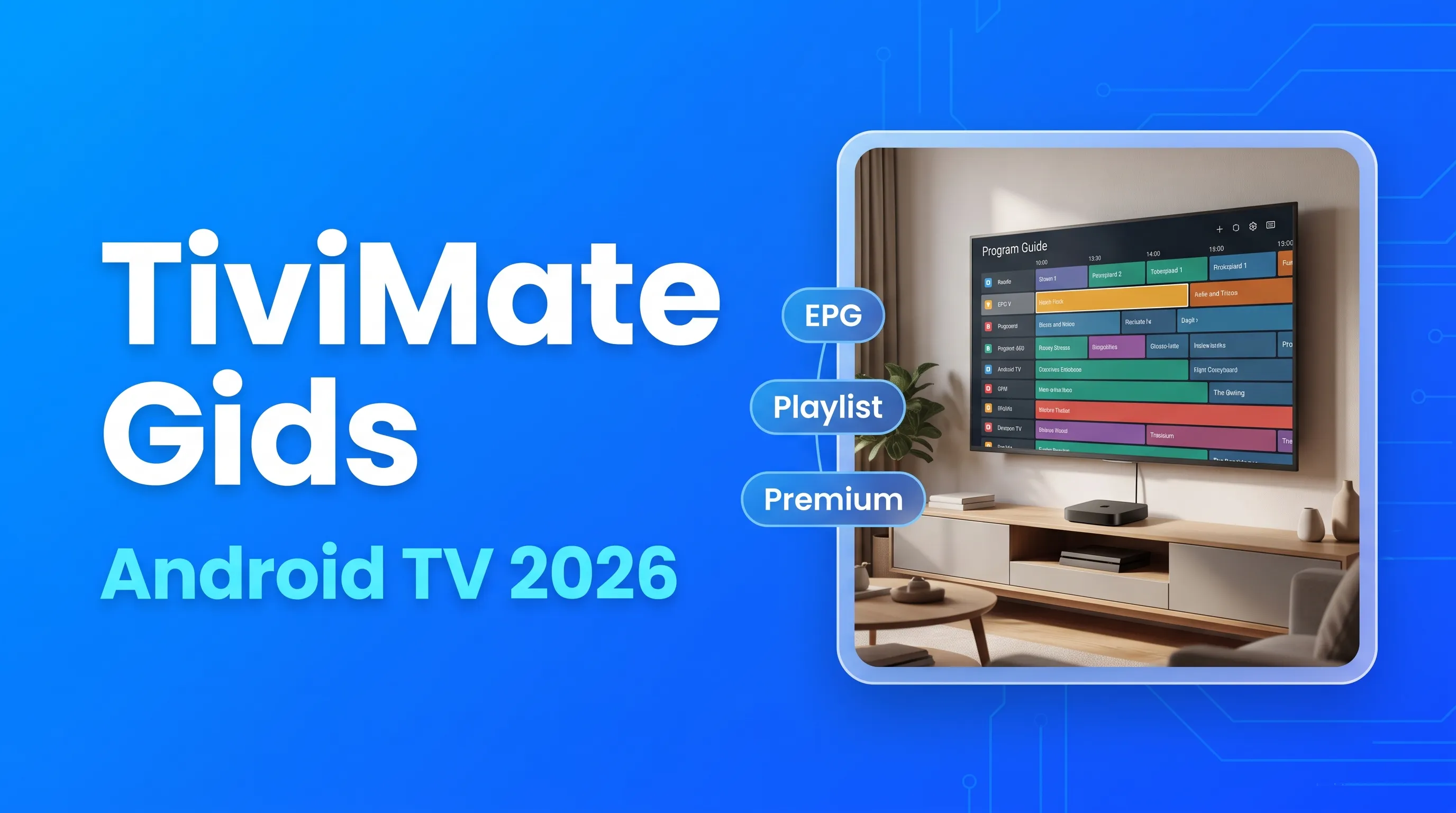
TiviMate is een IPTV-speler die speciaal is ontworpen voor grote schermen en bediening met een afstandsbediening, en precies daarom is het op een Android TV box de beste keuze. Waar veel IPTV-apps aanvoelen als vergrote telefoonapps, werkt TiviMate als een echte digitale tv-ontvanger: een strakke zenderlijst, een pijlsnelle programmagids en zappen zonder denkpauze.
Net als elke serieuze IPTV-speler bevat TiviMate zelf geen kanalen. Je koppelt je eigen abonnement via Xtream Codes of een M3U-link, en de app bouwt daar een overzichtelijke kijkomgeving omheen: zenders in logische groepen, een gids die dagen vooruitkijkt, favorieten onder één knop en desgewenst opnames op een USB-stick.
Ik draai TiviMate zelf op een Formuler-box in de woonkamer en op een Fire TV Stick 4K in de slaapkamer, naast andere spelers op de overige schermen in huis. Het verschil merk je vooral tijdens het zappen en in de gids: TiviMate reageert direct, ook met een zenderlijst van duizenden kanalen erin.
Op welke apparaten werkt TiviMate (en waarop niet)?
Wel geschikt:
- Android TV boxes en mediaspelers, zoals de Nvidia Shield en de Xiaomi Mi Box
- Chromecast met Google TV
- Formuler-boxen, naast de meegeleverde MyTV Online app
- Tv's met ingebouwd Android TV of Google TV, waaronder veel modellen van Sony, Philips en TCL
- Fire TV Stick en Fire TV Cube, via een handmatige installatie (sideload)
Niet geschikt: Samsung-tv's met Tizen, LG-tv's met webOS, iPhone en iPad, en Windows of Mac. Voor die schermen kies je een andere speler. Op Samsung en LG is IBO Player een logische keuze, en op je telefoon of laptop pak je IPTV Smarters Pro.
Heb je nog geen box en twijfel je wat je aan je tv wilt hangen? In IPTV op een Android TV box lees je hoe je zo'n kastje van A tot Z inricht en waar je bij de aanschaf op let.
TiviMate installeren: via de Play Store of op een Firestick
Op een Android TV box duurt de installatie een minuut of twee via de Play Store; op een Firestick kost het een minuut of vijf via de Downloader-app. Beide routes staan hieronder.
Via de Google Play Store (Android TV en Google TV)
- Open de Google Play Store op je box of tv.
- Zoek op "TiviMate" en open de officiële vermelding van de app.
- Kies Installeren en wacht tot het icoon op je startscherm verschijnt.
- Start TiviMate; de app vraagt direct om een playlist toe te voegen.
Updates verlopen via deze route automatisch, zoals bij elke app uit de Play Store.
Op een Firestick of Fire TV (handmatig)
Amazon biedt TiviMate niet aan in de eigen appstore, dus daar installeer je de app zelf:
- Ga naar Instellingen, open My Fire TV en daarna de opties voor ontwikkelaars.
- Sta het installeren van apps van onbekende bronnen toe voor de Downloader-app.
- Installeer Downloader vanuit de Amazon Appstore en open hem.
- Voer in het adresveld de officiële downloadlink van tivimate.com in.
- Download het APK-bestand, kies Installeren en open daarna de app.
Bewaar Downloader na afloop. Bij een handmatige installatie komen updates niet vanzelf binnen, dus je hebt de app opnieuw nodig zodra er een nieuwe versie uitkomt. Je instellingen en playlists blijven bij zo'n update gewoon bewaard.
Je playlist toevoegen: Xtream Codes of M3U
Een playlist toevoegen kost hooguit twee minuten en is de enige verplichte stap: zonder playlist blijft TiviMate leeg. Xtream Codes is de beste methode, omdat zenders, films, series en de tv-gids dan in één keer meekomen.
Zo koppel je je abonnement via Xtream Codes aan TiviMate:
- Start TiviMate en kies op het beginscherm Add playlist, of ga naar Instellingen en open Playlists.
- Selecteer Xtream Codes als type playlist.
- Voer de server-URL in, precies zoals je aanbieder hem aanlevert, inclusief http:// en het poortnummer.
- Vul je gebruikersnaam en wachtwoord in. Beide velden zijn hoofdlettergevoelig; neem ze letterlijk over uit je e-mail.
- Geef de playlist een herkenbare naam en bevestig met Next.
- Wacht tot TiviMate de lijst heeft geïndexeerd. Bij grote zenderlijsten kan dat een tot enkele minuten duren; daarna verschijnt je complete zenderoverzicht met gids.
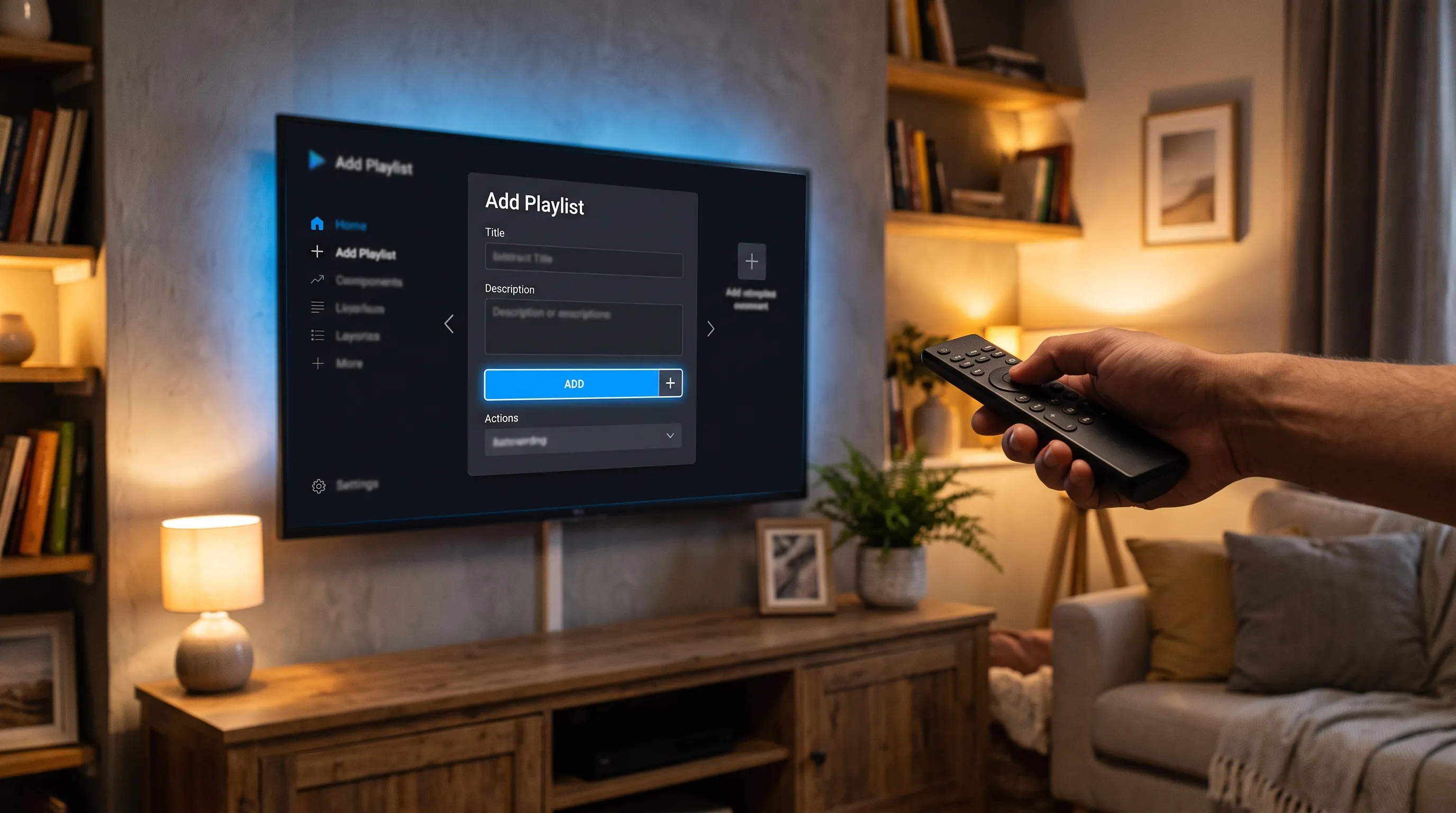
Krijg je van je aanbieder alleen een M3U-link? Kies dan bij stap 2 voor M3U Playlist en plak de volledige URL. Dat werkt prima, met twee kanttekeningen: de tv-gids moet je meestal apart koppelen, en bij een serverwijziging heb je een nieuwe link nodig. Blijft je zenderlijst na het toevoegen leeg, controleer dan als eerste of het poortnummer in de server-URL staat; dat is in mijn ervaring verreweg de meest gemaakte fout.
De interface en de EPG instellen
De kracht van TiviMate zit in de programmagids: stel die één keer goed in en je hebt een kijkervaring die niet onderdoet voor een kabelontvanger. Zo pak je het aan:
- Gebruik je Xtream Codes, dan laadt de gids automatisch. Je hoeft niets extra's te doen.
- Gebruik je een M3U-link, ga dan naar Instellingen, open EPG en voeg de XMLTV-URL van je aanbieder toe als bron.
- Verversing: standaard werkt TiviMate de gids elke 12 uur bij, en dat volstaat voor vrijwel iedereen.
- Tijden verschoven? Controleer de tijdzone van je box en de tijdcorrectie in TiviMate. Rond de wissel van zomer- en wintertijd zie je anders soms een uur verschil met de werkelijkheid.
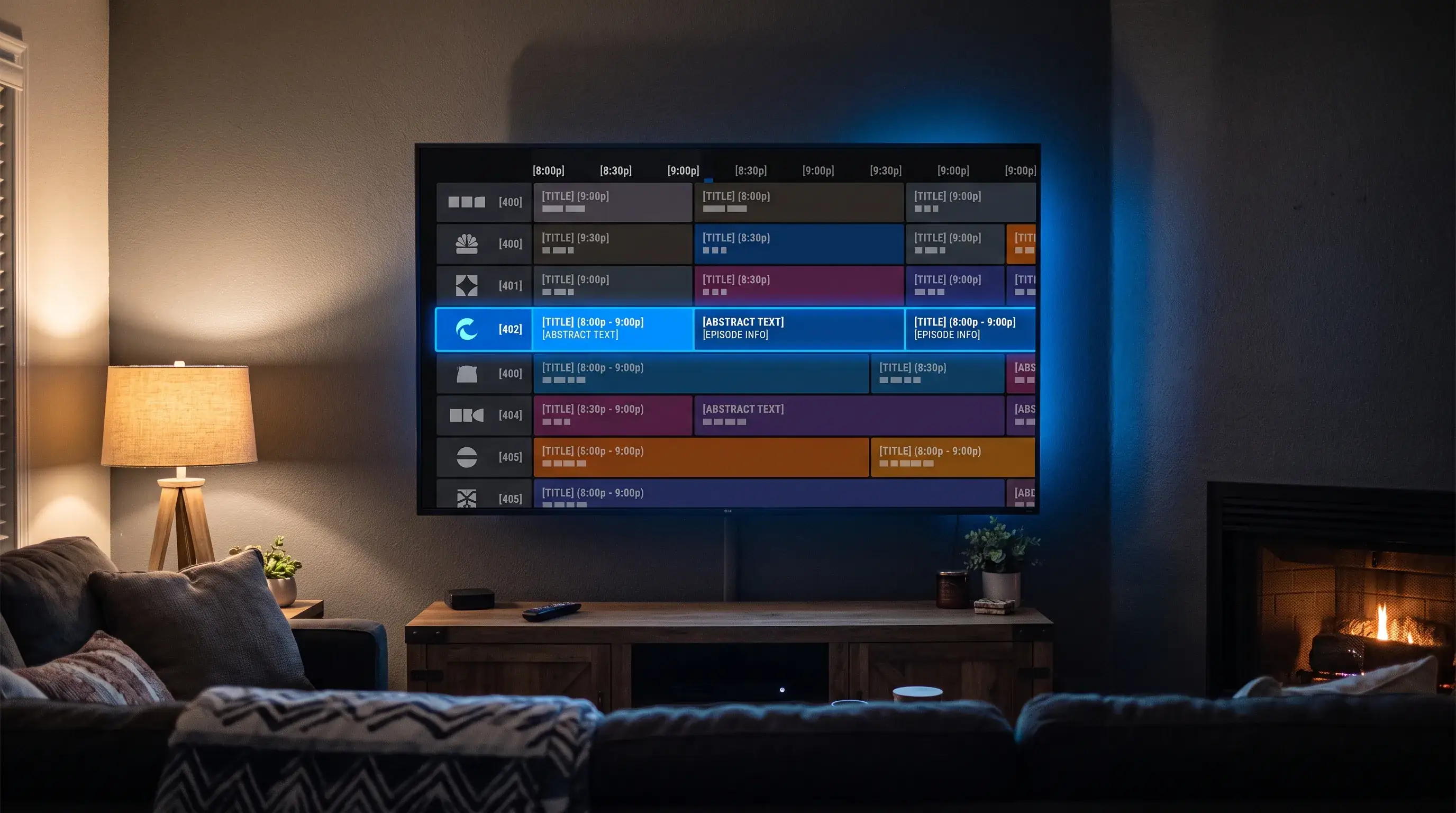
In de gids zelf navigeer je met de pijltjestoetsen: zenders onder elkaar, programma's naast elkaar, en met de OK-knop start je een uitzending of opent je de programmadetails. Houd je de OK-knop langer ingedrukt op een zender, dan verschijnt het snelmenu waarmee je favorieten beheert en groepen aanpast. Zenders met terugkijkfunctie herken je aan de markering in de gids; oudere programma's start je daar direct, mits je aanbieder dit ondersteunt en je de bijbehorende functie in TiviMate hebt vrijgespeeld.
Blijft de gids leeg of loopt hij structureel achter, dan zit de oorzaak vrijwel altijd bij de EPG-bron en niet bij de app. In IPTV EPG werkt niet staat het complete stappenplan om dat te herstellen.
Gratis of Premium: wat krijg je echt?
De gratis versie van TiviMate is een volwaardige speler voor één playlist; Premium is de betaalde upgrade die de app compleet maakt. Dit is het eerlijke onderscheid:
| Functie | Gratis | Premium |
|---|---|---|
| Aantal playlists | 1 | Meerdere |
| Tv-gids (EPG) | Ja | Ja, met extra weergaveopties |
| Favorieten en zendergroepen | Ja | Ja |
| Terugkijken (catch-up) | Nee | Ja, als je aanbieder het ondersteunt |
| Opnemen | Nee | Ja, naar USB of intern geheugen |
| Meerdere profielen | Nee | Ja |
| Instellingen synchroniseren tussen apparaten | Nee | Ja |
Over de prijs ben ik bewust terughoudend: TiviMate Premium is een betaalde upgrade waarvan je de actuele prijs in de app zelf ziet, en de ontwikkelaar kan die per periode en regio aanpassen. Reken op een klein jaarlijks bedrag, geen maandabonnement zoals bij een streamingdienst.
Activeren werkt via een omweg die even wennen is:
- Installeer de gratis TiviMate Companion-app op je Android-telefoon.
- Maak daarin een account aan met je e-mailadres.
- Koop de upgrade binnen de Companion-app.
- Log met datzelfde account in binnen TiviMate op je box, en de extra functies staan aan.
Is Premium de moeite waard? Kijk je alleen live tv met één playlist, begin dan gewoon gratis. Wil je opnemen, terugkijken of meerdere abonnementen naast elkaar draaien, dan verdient de upgrade zich vrijwel meteen terug. Ik heb hem op mijn eigen box binnen een week aangezet, vooral vanwege het opnemen van sport die tegelijk valt.
De beste TiviMate-instellingen voor Nederlandse kijkers
Met vijf aanpassingen gaat TiviMate van goed naar precies goed voor de Nederlandse huiskamer. Dit is mijn vaste rijtje na elke verse installatie:
- Verberg buitenlandse zendergroepen. Een Nederlands abonnement bevat vaak duizenden internationale kanalen die je nooit opent. Ga naar Instellingen, kies Playlists, open je playlist en beheer de groepen: laat alleen Nederland, België en je favoriete sportgroepen aan staan. Je zenderlijst wordt in één klap overzichtelijk.
- Bouw een favorietenlijst. Houd de OK-knop ingedrukt op een zender en voeg hem toe aan je favorieten. Zet die groep bovenaan, en je zapt voortaan alleen nog binnen de zenders die je echt kijkt.
- Kies de juiste decoder. Open Instellingen en daarna de afspeelinstellingen: op moderne boxen hoort hardware-decoding aan te staan. Hapert één specifieke zender, wissel dan alleen voor dat kanaal naar software-decoding.
- Vergroot de buffer bij wifi. Kijk je zonder netwerkkabel, zet de buffer dan een stap hoger; dat vangt kleine haperingen in de verbinding op. Nog beter is een kabel, zeker bij 4K.
- Start op met live tv. In de algemene instellingen laat je TiviMate direct opstarten met het laatst bekeken kanaal. Zo voelt je box echt als een tv-ontvanger: aanzetten en beeld.
TiviMate of IPTV Smarters Pro: welke kies je?
Op een Android TV box wint TiviMate; op vrijwel elk ander scherm is IPTV Smarters Pro de logischere keuze. Zo verhouden de twee zich tot elkaar:
| TiviMate | IPTV Smarters Pro | |
|---|---|---|
| Platforms | Android TV, Google TV, Fire TV | Android, iOS, Windows, Fire TV |
| Gebouwd voor | Tv-scherm en afstandsbediening | Telefoon, tablet én tv |
| Tv-gids | Zeer snel, veel weergaveopties | Degelijk, trager bij grote lijsten |
| Opnemen | Ja, met Premium | Niet op de meeste platforms |
| Meerdere playlists | Met Premium | Ja, gratis |
| Kosten | Gratis, betaalde upgrade voor extra's | Volledig gratis |
| Beste voor | De vaste box in de woonkamer | Alles-in-één op meerdere apparaten |
De praktijk in veel huishoudens, ook bij mij thuis: TiviMate op de hoofd-tv en IPTV Smarters Pro op telefoon en laptop. Beide apps werken met dezelfde Xtream Codes van je abonnement, dus je hoeft niet te kiezen tussen apps, hooguit per scherm.
Conclusie: de beste kijkervaring die je box kan leveren
TiviMate maakt van een Android TV box een volwaardige tv-ontvanger: installeren via de Play Store of Downloader, playlist koppelen met Xtream Codes, zendergroepen opschonen en klaar. De gratis versie laat je alles rustig proberen, en zodra je wilt opnemen of terugkijken is de Premium-upgrade een logische en bescheiden vervolgstap. Samen met een stabiel abonnement heb je dan een setup waar een klassiek kabelpakket niet meer aan kan tippen.
Nog geen abonnement met Xtream Codes? 🛒 Bekijk ons IPTV-abonnement: 31.000+ live zenders en 160.000+ films en series in FHD en 4K, met inloggegevens die je direct in TiviMate invoert.