
Je nieuwe Samsung hangt aan de muur, je abonnement is actief, en dan blijkt: de IPTV-app die iedereen aanraadt staat niet in de appstore van je tv. Welkom bij Tizen en webOS, de tv-systemen waar veel bekende spelers ontbreken. Zoek je daar een nette, snelle app die gewoon in de officiële store staat, dan kom je al snel bij IBO Player uit.
Alleen roept die app meteen nieuwe vragen op. Waarom kun je nergens in de app een playlist invoeren? Wat is die device key op je scherm? En is het nou gratis of niet? In deze gids beantwoord ik het allemaal: wat IBO Player precies is, op welke apparaten hij draait, hoe het licentiemodel eerlijk in elkaar zit, en stap voor stap hoe je jouw abonnement koppelt via de IBO-website. Ik heb de app zelf ingericht op een Samsung in de slaapkamer, dus je krijgt de menupaden zoals ze echt op het scherm staan.
Wat is IBO Player?
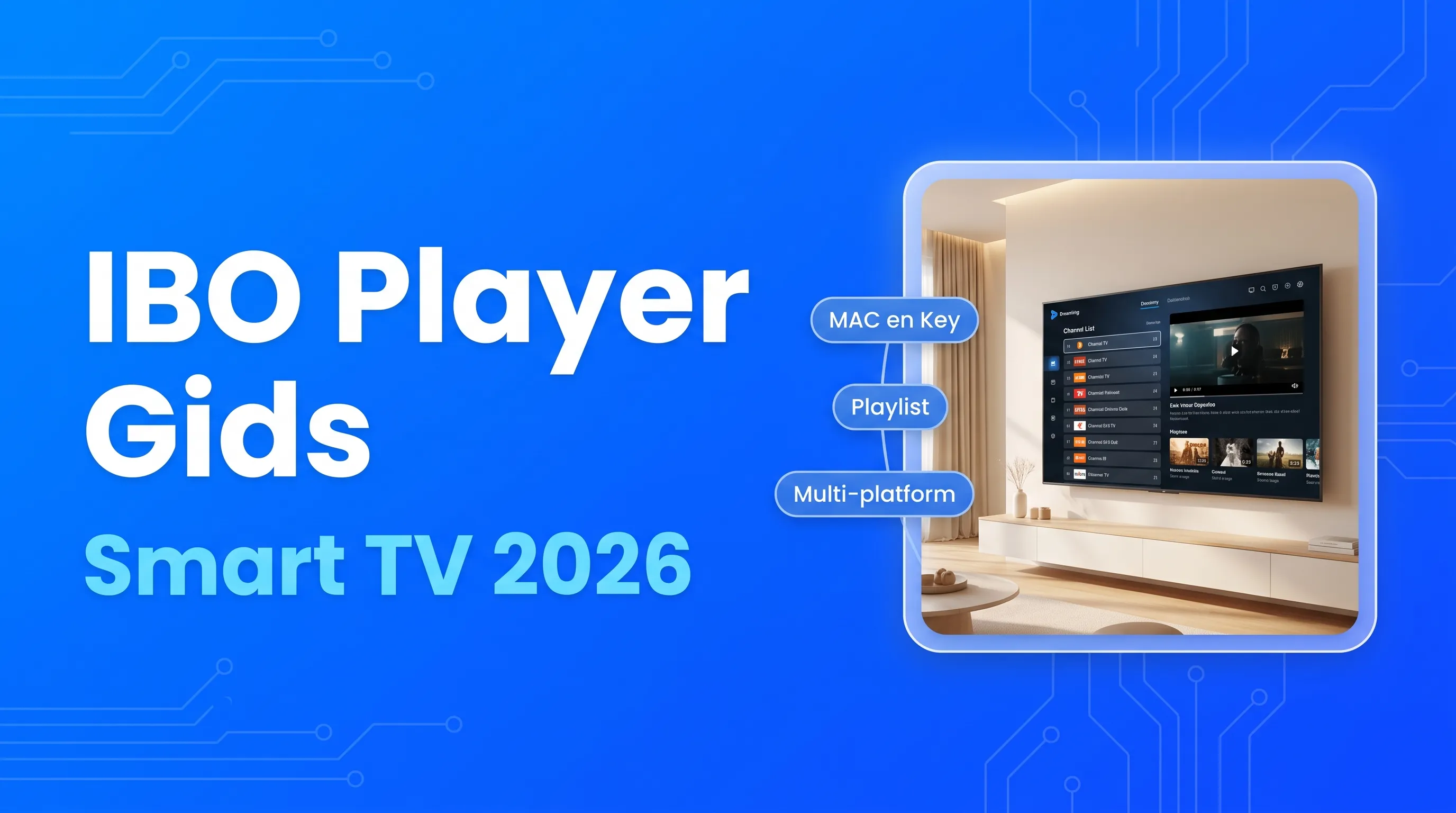
IBO Player is een IPTV-speler: een app die de zenderlijst van je eigen aanbieder afspeelt, maar zelf geen enkele zender, film of abonnement bevat. Vergelijk het met VLC op je computer. De app is het scherm en de afstandsbediening; de inhoud komt uit de M3U-link of Xtream-gegevens die jij van je IPTV-aanbieder krijgt.
Dat onderscheid is meteen het antwoord op de vraag of IBO Player legaal is: de speler zelf gewoon wel. Wat jij erin laadt, bepaalt de rest van het verhaal.
Er bestaan twee smaken van de app, en dat zorgt geregeld voor verwarring. De klassieke IBO Player is de originele versie met een eenvoudige interface. Daarnaast is er IBO Player Pro: een apart product van dezelfde makers, met een modernere interface en bredere apparaatondersteuning. Het zijn echt twee losse apps met elk een eigen licentie en een eigen beheerpagina. Kies je er vandaag een, ga dan voor Pro, tenzij je oudere Smart TV alleen de klassieke versie in de store toont.
Voor welke apparaten is IBO Player bedoeld?
IBO Player is vooral waardevol op Smart TV's waar de bekende spelers ontbreken of matig werken: Samsung met Tizen en LG met webOS. Daar installeer je hem rechtstreeks uit de officiële appstore van de tv, zonder omwegen.
Het volledige lijstje ziet er zo uit:
- Samsung Smart TV (Tizen): via de eigen appstore van de tv
- LG Smart TV (webOS): via de LG Content Store
- Android TV en Google TV (Sony, Philips, TCL, Hisense): via de Play Store
- Formuler-boxen: via de Play Store, als alternatief naast MYTVOnline
- Fire TV Stick: alleen de Pro-versie, via een handmatige installatie (sideload)
- Windows: via de Microsoft Store, handig om je playlist eerst op de laptop te testen
- Android-telefoon of tablet: via de Play Store
Wat er niet op het lijstje staat: iPhone en iPad. Er bestaat geen iOS-versie van IBO Player, ook niet van Pro. Op Apple-apparaten kies je een alternatief zoals Smarters Player Lite. Wil je eerst breder vergelijken welke speler bij jouw scherm past, lees dan het overzicht van de beste IPTV app; voor de installatieroute op Samsung en LG staat alles in IPTV installeren op Smart TV.
Wat kost IBO Player? Het activatiemodel eerlijk uitgelegd
IBO Player is niet gratis, en elke site die "gratis lifetime" belooft, verdient je wantrouwen. Het echte model zit zo in elkaar: je krijgt na installatie een gratis proefperiode van zeven dagen per apparaat, en daarna koop je een kleine eenmalige licentie voor dat ene apparaat. Geen maandbedrag, geen automatische verlenging, geen account met wachtwoord.
Drie dingen om te weten voordat je betaalt:
- De licentie is gekoppeld aan het MAC-adres van je apparaat. Eén licentie werkt dus op één tv. Heb je twee tv's, dan betaal je twee keer. Dat klinkt zuinig van de makers, maar omdat het om een eenmalig bedrag van enkele euro's gaat, blijft het totaal alsnog ver onder wat een maandelijkse app-dienst zou kosten.
- Het exacte bedrag zie je op de officiële activatiepagina. De prijs verschilt per versie (klassiek of Pro), per licentieduur (een jaar of onbeperkt) en soms per verkooppunt. Daarom noem ik hier bewust geen hard bedrag: reken op enkele euro's eenmalig, en beschouw alles wat daar fors boven zit als resellertoeslag.
- Betaal alleen via de officiële beheerpagina's van IBO. Losse betaallinks via social media of chatberichten die levenslange toegang beloven, zijn vrijwel altijd oplichting. De officiële activatie vraagt alleen je MAC-adres, nooit je e-mailwachtwoord of pinpasgegevens.
Gebruik de proefdagen dus waar ze voor bedoeld zijn: eerst rustig testen of de app op jouw tv lekker werkt met jouw abonnement, en pas daarna afrekenen.
Playlist koppelen: zo activeer je je abonnement in IBO Player
Hier loopt vrijwel iedereen de eerste keer vast, dus laten we het meteen goed doen: in IBO Player zelf kun je geen playlist invoeren. Je beheert je zenderlijst via de website van IBO, gekoppeld aan het MAC-adres en de device key die de app op je tv-scherm toont. Eén keer gedaan is het daarna een fluitje van een cent.
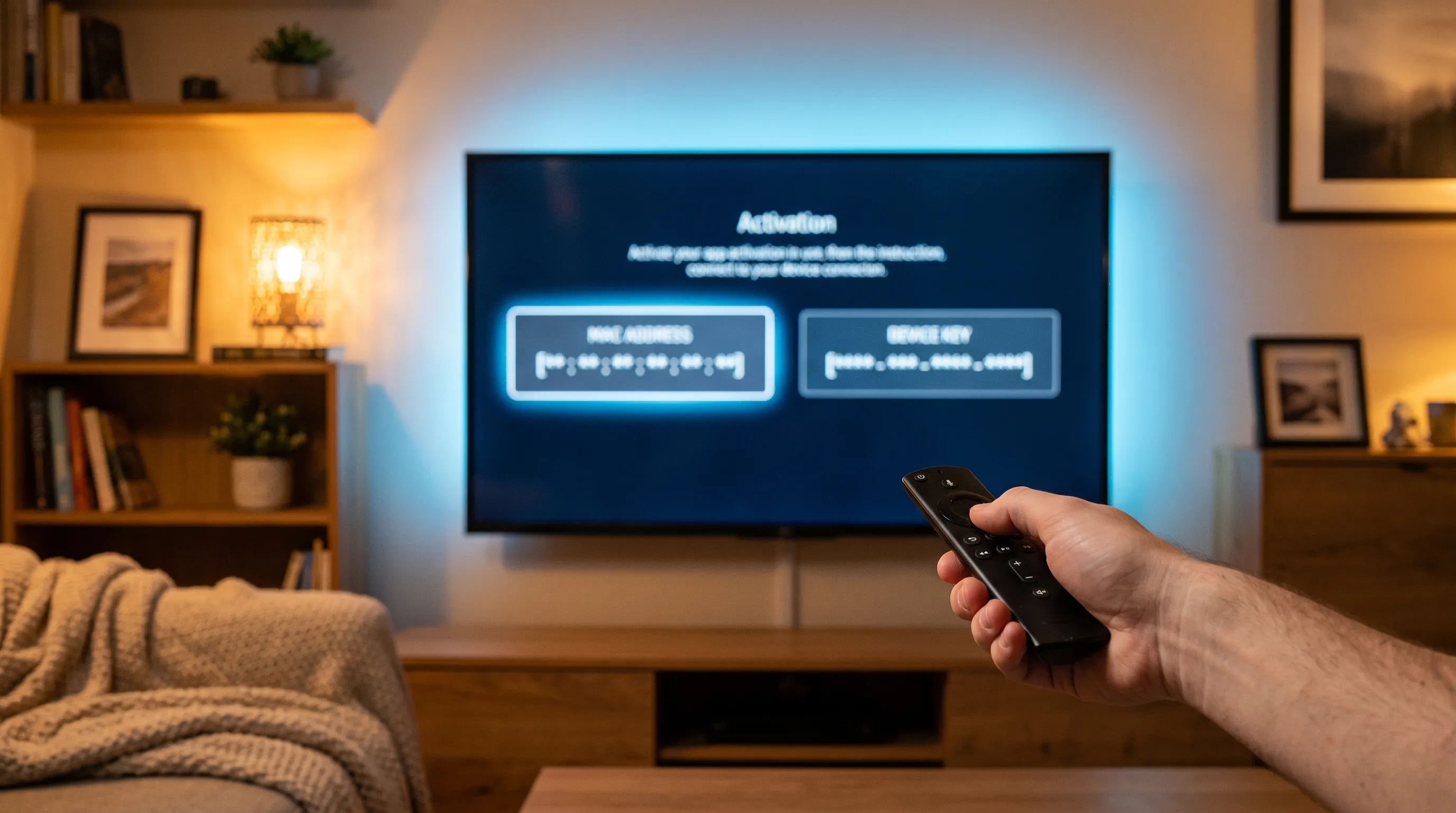
- Installeer IBO Player (of IBO Player Pro) via de appstore van je tv of box, en open de app.
- Noteer wat er op het scherm staat: het MAC-adres en de device key. Een foto met je telefoon is de snelste manier en voorkomt overtypfouten.
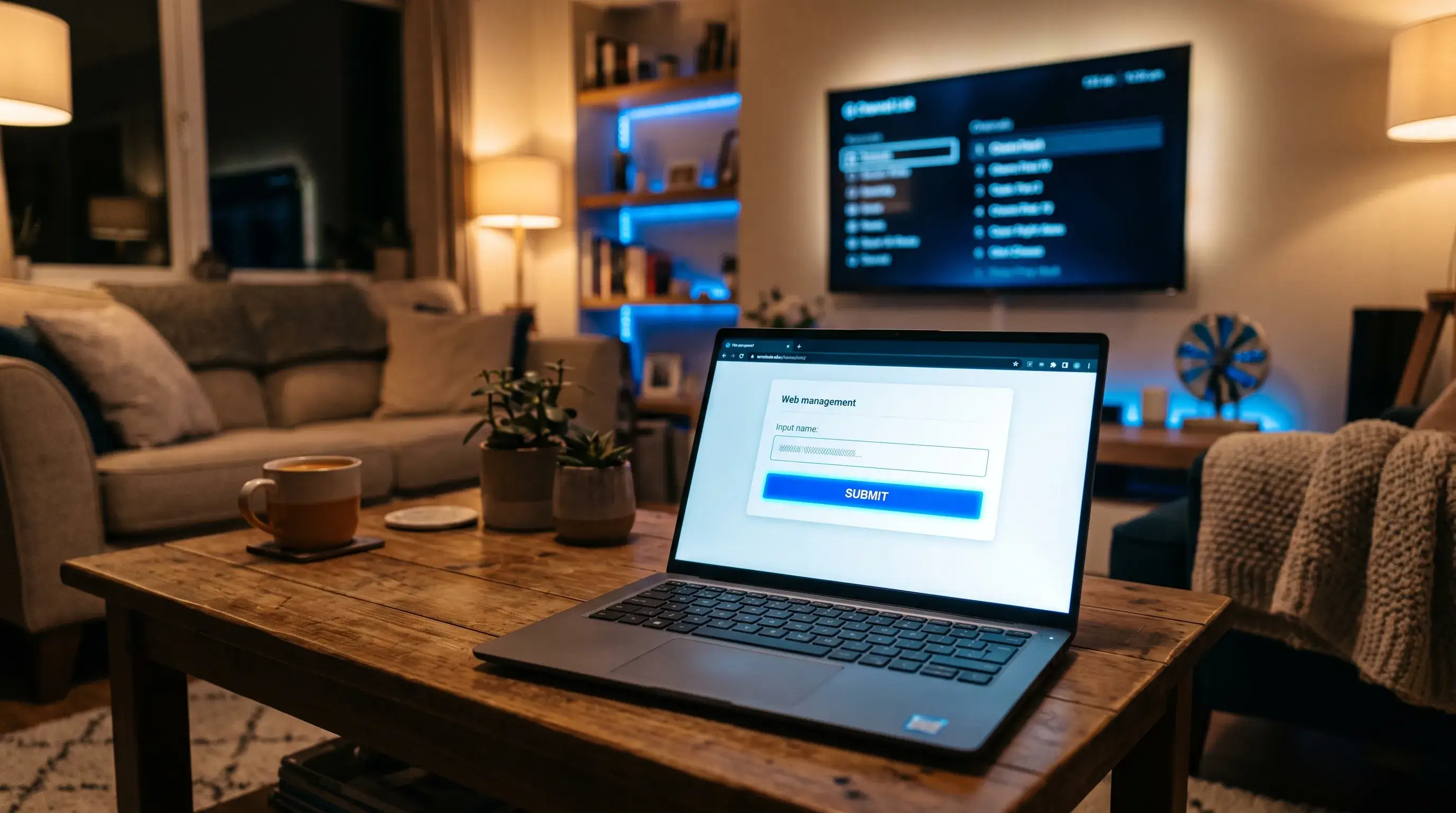
- Pak je telefoon of laptop en ga naar de beheerpagina van jouw versie: iboplayer.com voor de klassieke app, iboplayer.pro voor de Pro-versie.
- Log in met het MAC-adres van je tv. Bij de Pro-versie vul je daarnaast de device key in als tweede controle.
- Voeg een playlist toe: geef hem een naam, kies het type (M3U of Xtream Codes) en plak de M3U-link, of vul bij Xtream de server-URL, gebruikersnaam en wachtwoord in uit je welkomstmail.
- Sla op, en sluit daarna IBO Player op je tv volledig af (echt afsluiten, niet alleen terug naar het tv-menu). Start de app opnieuw: binnen ongeveer een minuut staat je zenderlijst op het scherm.
Heb je de keuze tussen M3U en Xtream, kies dan Xtream. De tv-gids en de films- en seriesecties komen dan in één keer mee, terwijl je bij een kale M3U-link de gids vaak apart moet koppelen. Werkt het na deze stappen niet, controleer dan eerst of je op de juiste beheerpagina zat: een playlist die je voor de klassieke app opslaat, verschijnt niet in Pro, en andersom.
Interface, EPG en ondertiteling instellen
Na het koppelen opent IBO Player met een overzichtelijk startscherm: live tv, films en series naast elkaar, met je zenders gegroepeerd per categorie. Drie instellingen maken de app daarna echt af.
De tv-gids (EPG). Bij een Xtream-koppeling laadt de gids automatisch mee. Zie je alleen zendernamen zonder programma-informatie, dan mist de app een EPG-bron: log opnieuw in op de beheerpagina, plak daar de XMLTV-link van je aanbieder in het EPG-veld en herstart de app op je tv. Geef de gids daarna even de tijd; een volle programmalijst binnenhalen kost soms een paar minuten.
Favorieten en zendergroepen. Een Nederlands abonnement bevat duizenden internationale kanalen die je waarschijnlijk nooit opent. Markeer je vaste zenders als favoriet via het sterretje in de zenderlijst, dan zap je voortaan binnen een lijst van twintig in plaats van tienduizend.
Ondertiteling. IBO Player toont ondertitels per stream: open tijdens het afspelen het spelermenu en kies daar het ondertitelspoor, mits de stream er een meestuurt. Werkt dat niet zoals verwacht, of wil je precies weten hoe dat per app en per tv-merk zit? Dan staat het complete verhaal in IPTV ondertiteling instellen.
IBO Player, IPTV Smarters Pro of TiviMate?
De korte beslisregel: IBO Player kies je voor een Samsung of LG, TiviMate voor een Android TV box, en IPTV Smarters Pro als je één vertrouwde app op al je apparaten wilt. Zo verhouden de drie zich tot elkaar:
| IBO Player | IPTV Smarters Pro | TiviMate | |
|---|---|---|---|
| Samsung / LG Smart TV | Ja, via de officiële store | Wisselend per model | Nee |
| Android TV / Firestick | Ja | Ja | Ja, de specialist |
| iPhone / iPad | Nee | Ja (Smarters Player Lite) | Nee |
| Kostenmodel | Proefdagen, daarna kleine eenmalige licentie per apparaat | Gratis te gebruiken | Gratis, betaalde Premium-upgrade |
| Tv-gids | Goed, via Xtream of XMLTV | Degelijk | Uitblinker |
| Beste voor | Smart TV's zonder Smarters | Alles-in-één op elk scherm | De vaste box in de woonkamer |
Verdieping nodig? In de gids over IPTV Smarters Pro lees je alles over de bekendste allrounder, en in het artikel over TiviMate waarom die app op een Android box de standaard is. Fijn om te weten: alle drie werken ze met dezelfde inloggegevens van je abonnement, dus je kunt per scherm een andere speler kiezen zonder iets dubbel te betalen.
Veelvoorkomende problemen met IBO Player oplossen
Loopt er iets vast, dan is het vrijwel altijd een van deze vijf situaties. Loop ze van boven naar beneden door.
1. De app opent, maar het scherm blijft leeg. Er is nog geen playlist gekoppeld, of de tv toont een oude versie uit het geheugen. Controleer op de beheerpagina of je playlist echt is opgeslagen, sluit de app op de tv volledig af en start hem opnieuw.
2. Het MAC-adres wordt niet herkend op de beheerpagina. Bijna altijd een typefout. Het adres bestaat uit zes paren tekens met dubbele punten ertussen; neem het exact over van het tv-scherm, inclusief hoofdletters. Check ook of je niet per ongeluk op de beheerpagina van de andere versie (klassiek versus Pro) zit.
3. De zenderlijst laadt niet na het koppelen. Test je M3U-link door hem op je laptop in de browser te plakken: begint er een download, dan is de link goed en ligt het aan de app (herstarten helpt). Krijg je een foutmelding, dan is de link verlopen of geblokkeerd en vraag je bij je aanbieder een verse aan.
4. Elke zender buffert. Dit is zelden een IBO-probleem en bijna altijd je verbinding. Kijk bekabeld of via 5 GHz-wifi, en herstart je router een keer. Structurele haperingen los je op met het stappenplan uit onze storingsgids.
5. De proefperiode is voorbij, maar je betaalde licentie lijkt niet actief. Geef de licentieserver even de tijd om de betaling te verwerken en herstart de app daarna. Blijft het misgaan, controleer dan op de beheerpagina of de licentiestatus op actief staat. De licentie hangt aan je MAC-adres, dus opnieuw installeren kan geen kwaad; je koppeling blijft bestaan.