
Vrijdagavond, Britse misdaadserie. De rechercheur mompelt zijn belangrijkste conclusie precies op het moment dat de muziek aanzwelt, en jij hebt geen idee wie er nu eigenlijk verdacht is. Op je oude kabelaansluiting drukte je gewoon op de ondertitelknop. Bij IPTV druk je op datzelfde knopje en gebeurt er... niets.
Daar is een logische verklaring voor, en als je die eenmaal kent is ondertiteling in een paar minuten geregeld. Het korte antwoord: bij IPTV regel je ondertitels niet in het menu van je televisie maar in de app waarmee je kijkt, per stream, en alleen als de stream een ondertitelspoor bevat. In deze gids leg ik eerst uit hoe dat systeem in elkaar zit, daarna volgt per app het exacte menupad (IPTV Smarters Pro, TiviMate, VLC en IBO Player), een kort stuk over de tv-instellingen van Samsung en LG, en de oplossingen voor de bekendste problemen zoals ontbrekende Nederlandse tracks en tekst die niet gelijkloopt.
Hoe ondertiteling bij IPTV technisch werkt: drie vormen
Ondertiteling komt bij IPTV in drie gedaantes, en welke vorm je voor je hebt bepaalt volledig wat je eraan kunt instellen. Dit is de kern van het hele verhaal, dus ik zet ze even scherp naast elkaar.
Vorm 1: ingebakken in het beeld. De tekst is hier onderdeel van het videobeeld zelf, alsof hij op de film is gestempeld. Je kunt hem niet uitzetten, niet vergroten en niet van taal wisselen, maar hij doet het ook altijd. Zenders met een toevoeging als "NL SUB" in de naam gebruiken deze vorm: dezelfde zender, maar dan met vaste Nederlandse ondertiteling in het beeld gebrand.
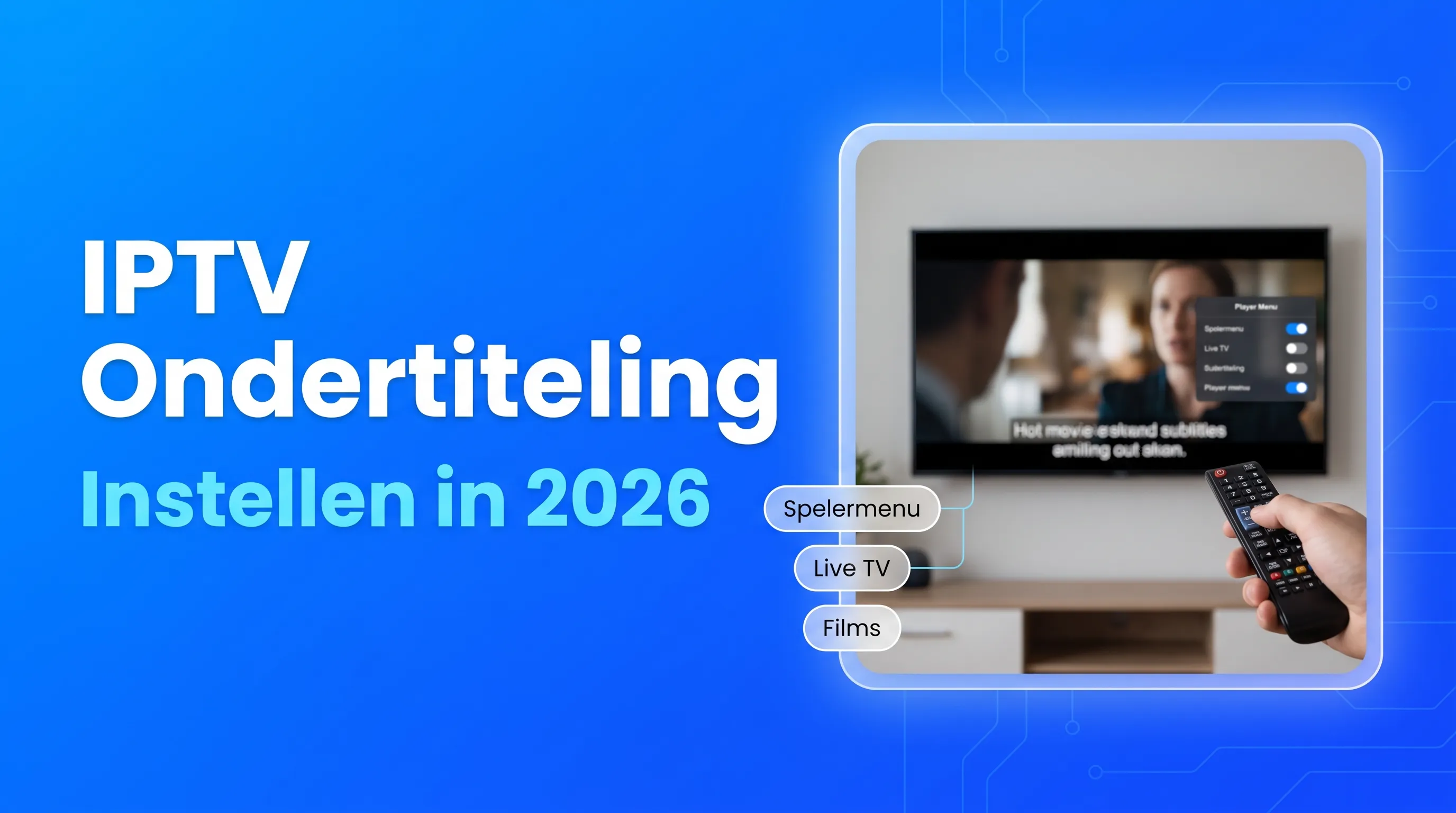
Vorm 2: een los ondertitelspoor. Hier reist de tekst als apart spoor met de stream mee, naast het beeld en het geluid. Jouw speler bepaalt of dat spoor getoond wordt, in welke taal en hoe groot. Dit is de vorm waarvoor het CC-icoontje en het ondertitelmenu in je app bestaan, en hij komt vooral voor bij films en series.
Vorm 3: teletekst pagina 888. De klassieke route van de Nederlandse televisie, bedoeld voor doven en slechthorenden. Die werkt via de teletekstdata van een klassieke kabel- of decoderaansluiting. Bij IPTV wordt die data tijdens het omzetten van het signaal meestal niet meegenomen, waardoor 888 in een IPTV-app zelden iets oplevert. De NL SUB-zendervarianten zijn daarvoor in de plaats gekomen.
Live tv versus films en series: waarom het verschil zo groot is
Bij live zenders is de kans op een instelbaar ondertitelspoor klein, bij films en series juist redelijk groot. Dat verschil zit in de techniek: bij het klaarmaken van een live stream sneuvelt het ondertitelspoor vaak onderweg, terwijl VOD-bestanden (films en series op aanvraag) hun sporen netjes kunnen behouden.
Praktisch betekent dat het volgende. Wil je een live zender mét Nederlandse ondertiteling, zoek dan in je zenderlijst naar de variant met "NL SUB" of een vergelijkbare toevoeging in de naam; die is er voor de populairste zenders vrijwel altijd. Wil je ondertiteling bij een film of serie, open dan het ondertitelmenu van je speler en kijk welke sporen er meegeleverd zijn. En zit er bij een film écht niets bruikbaars bij, dan kun je bij de meeste spelers zelf een los ondertitelbestand laden; hoe dat werkt lees je verderop bij de problemen.
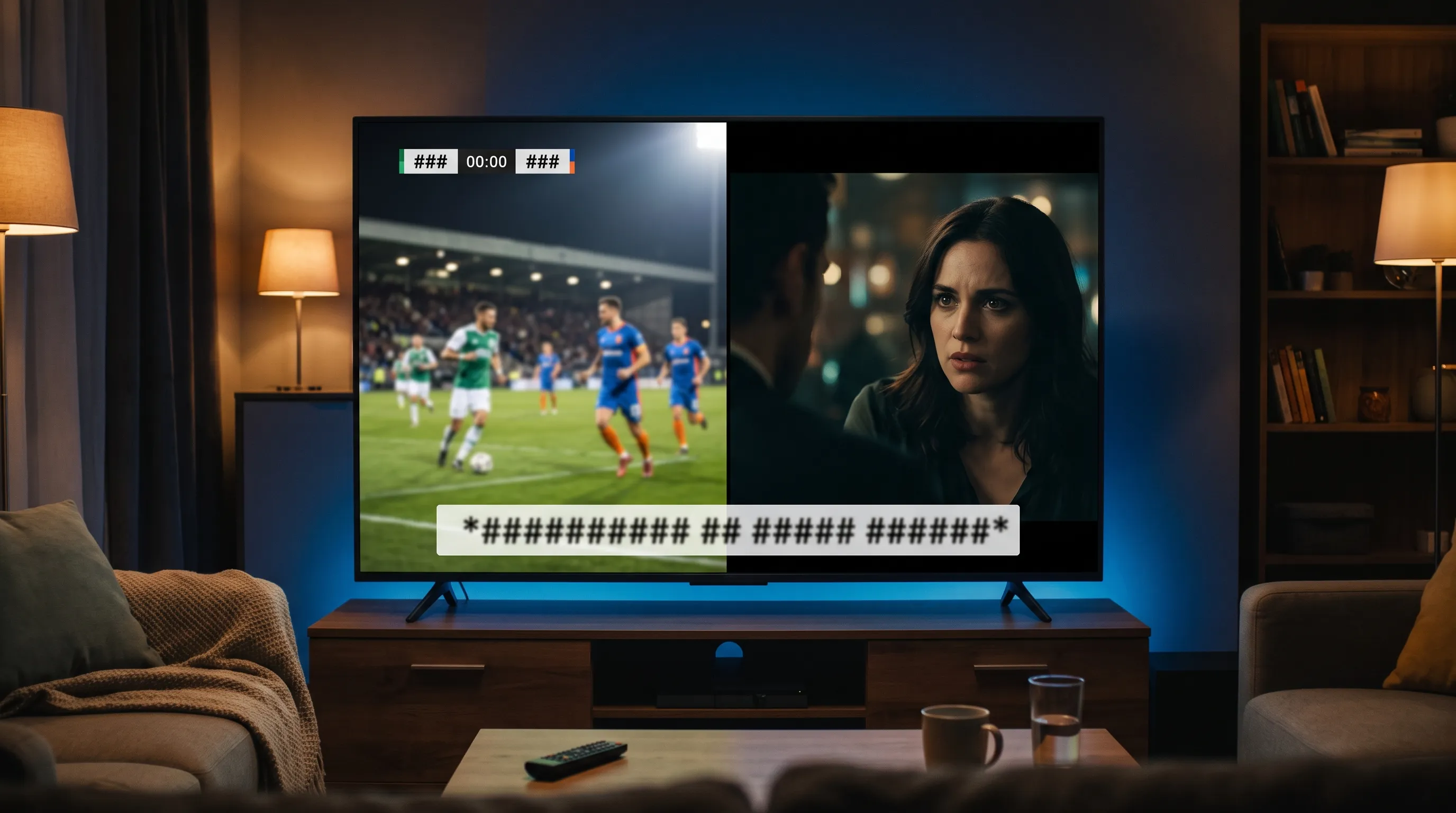
Een voorbeeld uit mijn eigen woonkamer maakt het tastbaar. Bij een Engelse dramaserie uit het VOD-aanbod kreeg ik via het CC-menu keuze uit meerdere taalsporen, waaronder Nederlands: twee tikken en klaar. Bij de live uitzending van een buitenlandse nieuwszender bleef datzelfde menu leeg, wat dus geen fout was maar gewoon het ontbreken van een spoor in die stream. De NL SUB-variant van een filmzender deed het derde scenario voor: daar stond de tekst altijd in beeld, ook met alle instellingen uit. Drie zenders, drie vormen, drie totaal verschillende "oplossingen".
Ondertiteling aanzetten per app: de exacte menupaden
Elke speler verstopt het ondertitelmenu net ergens anders. Hieronder de vier apps waarmee de meeste van onze lezers kijken, elk met het pad dat je nodig hebt.
IPTV Smarters Pro
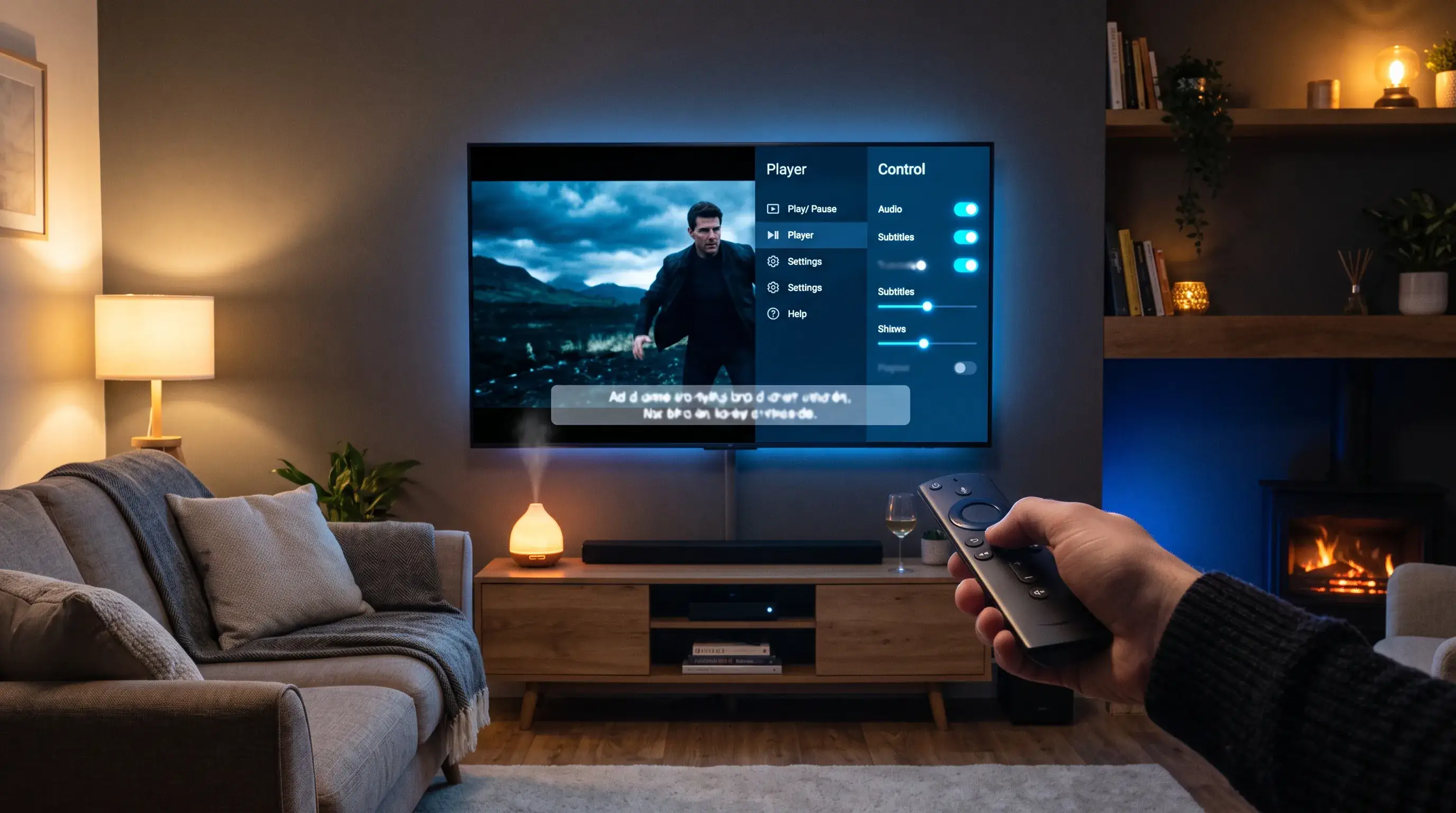
Start een film of zender en raak het scherm aan (of druk op OK op je afstandsbediening) zodat de spelerbediening verschijnt. Tik vervolgens op het CC-icoontje, of open het tandwiel en kies daar de ondertitelingsopties; je ziet dan de beschikbare sporen en kiest het Nederlandse. Blijft de lijst leeg, dan bevat deze stream simpelweg geen spoor.
Goed om te weten: die keuze geldt per kanaal of per film, niet voor de hele app. Zap je naar een andere zender, dan kan het ondertitelspoor daar weer uit staan of ontbreken. Wil je niet elke keer opnieuw kiezen, stel dan een standaardtaal in: open vanaf het startscherm de Instellingen via het tandwiel en zoek de ondertitelingsinstellingen. Daar leg je je voorkeurtaal vast en pas je meteen de weergave aan; de lettergrootte loopt van 20 tot 60 en staat standaard op 30. Alles over de app zelf, van installatie tot de handigste instellingen, vind je in de complete gids over IPTV Smarters Pro.
TiviMate
Open tijdens het kijken het spelerpaneel met de OK-knop en ga naar het instellingenicoon van de speler; daar vind je per stream de audio- en ondertitelsporen en kies je het gewenste spoor. TiviMate is op Android TV bijzonder sterk in ondertiteling bij live zenders die een spoor meesturen.
Eén eerlijke kanttekening: bij films en series is de ingebouwde ondertitelondersteuning van TiviMate beperkter dan die van Smarters. Veel gebruikers koppelen daarom een externe speler voor VOD-weergave. Hoe je dat instelt en welke premium-functies de moeite waard zijn, staat in de aparte TiviMate gids.
VLC
Op een computer is VLC de makkelijkste speler voor ondertitels. Klik tijdens het afspelen in de menubalk op Ondertiteling en kies het gewenste spoor onder Ondertitelspoor. Eigen bestand gebruiken? Sleep het .srt-bestand gewoon het videovenster in, of ga naar Ondertiteling en kies de optie om een ondertitelbestand toe te voegen. Loopt de tekst niet gelijk, dan verschuif je hem in stapjes met de sneltoetsen G en H; zo tik je hem live gelijk zonder ook maar één menu te openen.
IBO Player
Open tijdens het afspelen het instellingen- of sporenmenu van de speler en kies daar het ondertitelspoor, als de stream er een meelevert. Omdat IBO Player met afspeellijsten op apparaatniveau werkt, hangt het aanbod aan sporen volledig af van wat er in jouw lijst zit; de app voegt zelf niets toe. Zie je bij films nooit een spoor terwijl je dat wel verwacht, check dan eerst een andere film en lees daarna in de IBO Player gids hoe de lijstkoppeling precies werkt.
Overzicht: wat kan welke speler?
| Speler | Live-ondertiteling | Films en series | Eigen SRT laden | Weergave aanpasbaar |
|---|---|---|---|---|
| IPTV Smarters Pro | Als de stream een spoor heeft | Sterk, met taalkeuze | Ja, bij VOD | Grootte, kleur, achtergrond |
| TiviMate | Sterk op Android TV | Beperkt, vaak externe speler nodig | Beperkt | Via interface-instellingen |
| VLC | Als de stream een spoor heeft | Sterk, met sync-toetsen | Ja, ook via slepen | Grootte en stijl |
| IBO Player | Afhankelijk van de lijst | Afhankelijk van de lijst | Nee | Basis |
De rode draad in de tabel: voor films en series met eigen bestanden zijn Smarters en VLC de soepelste keuze, voor live tv op Android TV wint TiviMate, en IBO leunt volledig op wat je afspeellijst aanlevert.
Op tv-niveau: Samsung en LG in het kort
Naast de app heeft je televisie zelf óók een ondertitelinstelling, en die twee werken langs elkaar heen. De tv-instelling geldt voor klassieke bronnen zoals de ingebouwde tuner; voor IPTV-apps is vrijwel altijd de app-instelling leidend. Toch is het goed om beide te kennen, alleen al omdat een "vastzittende" ondertiteling vaak op het andere niveau aanstaat dan waar jij zoekt.
Op een Samsung (Tizen) ga je via de Home-knop naar Instellingen, kiest daar Algemeen en privacy, vervolgens Toegankelijkheid en dan de ondertitelinstellingen; daar zet je ondertiteling aan of uit en pas je grootte en kleur aan. Op een LG (webOS) open je de Instellingen met het tandwiel op de afstandsbediening en vind je de ondertiteloptie onder Toegankelijkheid.
Ondertitelproblemen oplossen: de vier klassiekers
Vrijwel elke ondertitelklacht valt in een van deze vier bakjes, elk met zijn eigen aanpak.
1. Er is geen Nederlandse track. Dat is geen instelfout maar een aanbod-kwestie: het spoor zit niet in de stream. Bij live zenders pak je de NL SUB-variant uit de zenderlijst. Bij films en series kun je zelf een ondertitelbestand downloaden (bijvoorbeeld via opensubtitles.org, let op de juiste versie van de film) en dat in je speler laden; dat kan alleen bij VOD, nooit bij live tv. Kom je bij populaire films structureel geen Nederlands spoor tegen, meld het dan bij je aanbieder, want die kan het aanbod aan de bron controleren.
2. De ondertiteling loopt niet gelijk. Loopt de tekst een vaste tijd voor of achter, gebruik dan de vertragingsoptie van je speler. In Smarters zit die in het spelermenu als ondertitelingsvertraging, instelbaar in milliseconden; een correctie tussen de 500 en 2000 milliseconden dekt de meeste gevallen. In VLC gebruik je de toetsen G en H. Verspringt de vertraging steeds, dan is niet de ondertiteling maar de stream zelf instabiel; doorloop dan eerst de stappen uit IPTV storing oplossen.
3. Je ziet vraagtekens of rare tekens. Dit is een coderingsprobleem: het bestand is in een andere tekenset opgeslagen dan je speler verwacht. Zoek in de ondertitelinstellingen van je app de optie voor codering en wissel tussen UTF-8 en ISO-8859-1. Voor Nederlands lost UTF-8 het vrijwel altijd op.
4. De tekst is te klein, te groot of slecht leesbaar. Dat regel je per app, niet per stream. In Smarters pas je grootte (20 tot 60), kleur en achtergrond aan via de ondertitelingsinstellingen. Kijk je via een tv-app zonder zulke opties, dan biedt het toegankelijkheidsmenu van Samsung en LG een systeembrede grootte-instelling voor bronnen die dat ondersteunen. Een lichtgrijze tekst op transparante achtergrond leest op de meeste tv's het rustigst; volledig wit op zwart is het duidelijkst bij fel dagzicht.
Tot slot: eerst de stream, dan pas de instellingen
De volgorde die je uit deze gids mag onthouden: kijk eerst wélke vorm van ondertiteling je voor je hebt (ingebakken, los spoor of niets), en pas daarna ga je instellen. Met de menupaden per app zet je een aanwezig spoor binnen een minuut aan, met de NL SUB-varianten vang je live tv af, en met een los bestand red je vrijwel elke film. Meer korte antwoorden over kijken, betalen en instellen vind je gebundeld bij de veelgestelde vragen.
Wil je gewoon Nederlandse ondertiteling die werkt, zonder elke avond te puzzelen? Bij een IPTV abonnement van IPTV Thuis zitten de NL SUB-zendervarianten en ondertitelsporen bij films er standaard bij, in elke app uit deze gids.