
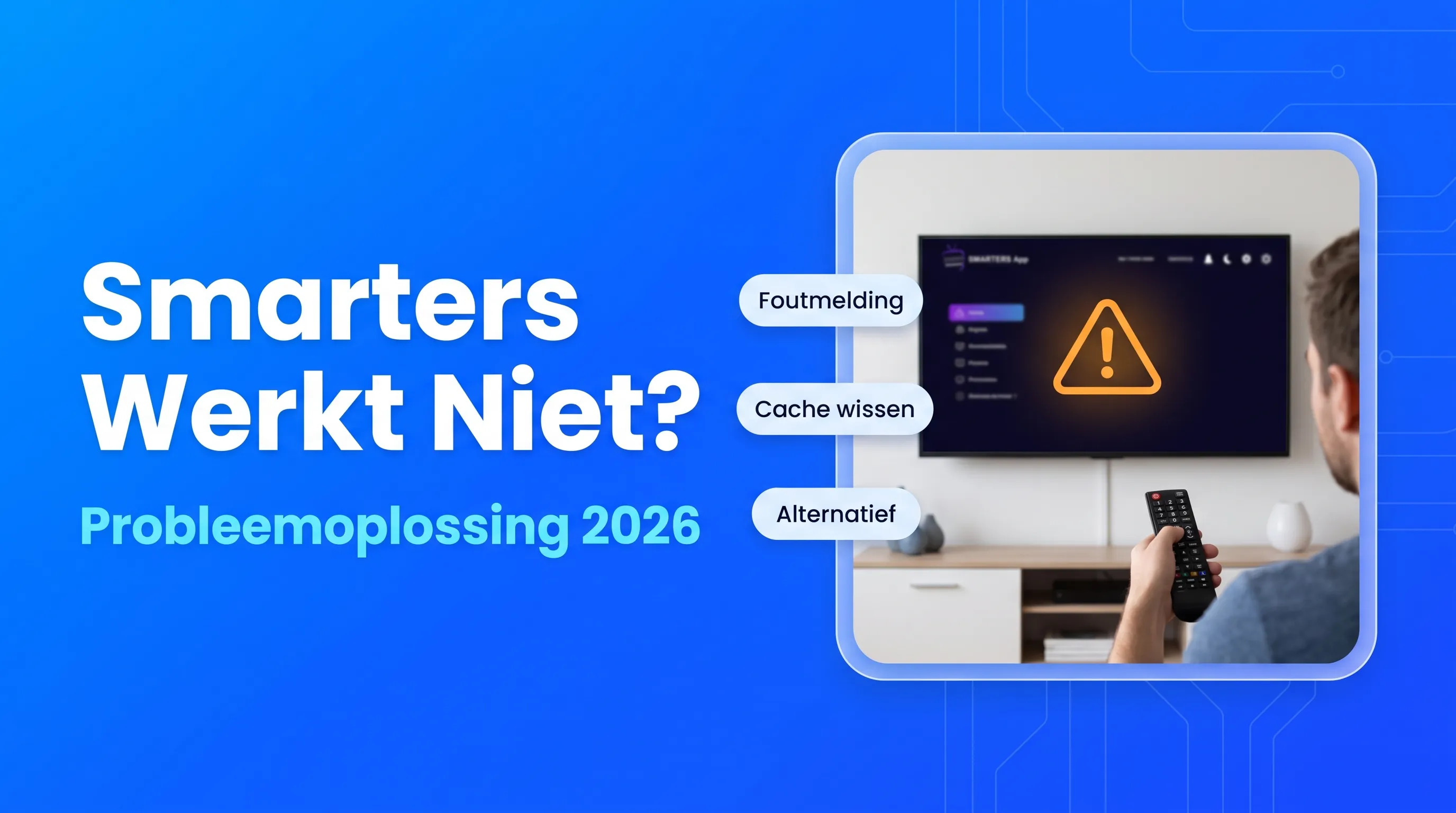
Gisteravond deed alles het nog. Vandaag druk je op het vertrouwde icoon en krijg je een foutmelding, een eindeloos laadscherm of een app die zichzelf meteen weer afsluit. Geen paniek: wanneer IPTV Smarters Pro niet meer werkt, is de oorzaak in verreweg de meeste gevallen een verlopen abonnement, een app-update die iets heeft omgegooid of een server-URL die is gewijzigd. Alle drie los je zelf op, zonder technische voorkennis.
Deze gids is opgebouwd als een ladder: we beginnen bij de meest waarschijnlijke oorzaak en dalen af naar de zeldzamere gevallen. Bij elke trede staat precies wat je controleert en hoe je het herstelt. Werk de ladder van boven naar beneden af; in mijn ervaring, ook met de Smarters-installaties bij mij thuis, sta je bij trede één of twee alweer te kijken. En levert de hele ladder niets op, dan staan onderaan een volwaardig alternatief en de kortste weg naar support voor je klaar.
Eerst dit: twee checks van één minuut
Voordat je de ladder in gaat, sluit je twee dingen uit die niets met de app te maken hebben. Eén: open YouTube of Netflix op hetzelfde apparaat. Doen die het ook niet, dan is je internet het probleem; doorloop in dat geval eerst mijn algemene gids IPTV storing oplossen. Twee: sluit IPTV Smarters Pro volledig af (geforceerd stoppen via de instellingen van je apparaat) en start hem opnieuw. Een verrassend groot deel van de klachten is daarmee al voorbij.
Nog steeds geen beeld? Dan begint hier de ladder, van meest naar minst waarschijnlijk.
Herken de oorzaak aan het symptoom
Het symptoom op je scherm wijst meestal al naar de juiste trede van de ladder. Gebruik deze tabel als kompas:
| Wat je ziet | Meest waarschijnlijke oorzaak | Ga naar |
|---|---|---|
| Authorization Failed of Invalid Details | Abonnement of login verlopen | Oorzaak 1 |
| App staat niet meer in de store | Tijdelijk verwijderd of regioblokkade | Oorzaak 2 |
| App crasht of hangt op het laadscherm | Volgelopen cache of beschadigde data | Oorzaak 3 |
| Time-outs of een lege zenderlijst | Netwerk of DNS blokkeert de server | Oorzaak 4 |
| Login klopt, maar streams vallen uit | Probleem aan de serverkant | Oorzaak 5 |
| Wel geluid, geen beeld (of andersom) | Verkeerd streamformaat in de app | Het kader verderop |
Twijfel je, of wisselen de symptomen elkaar af? Loop dan gewoon de hele ladder af; de volgorde is zo gekozen dat je niets overslaat wat later alsnog nodig blijkt.
Oorzaak 1: je abonnement of login is verlopen (meest voorkomend)
Zie je meldingen als Authorization Failed of Invalid Details, of blijft het scherm direct na het inloggen leeg, dan is de kans het grootst dat de server je simpelweg niet meer binnenlaat. Dit overkomt vrijwel iedereen een keer, want een IPTV-abonnement eindigt vaak stilzwijgend. Bij ons wordt er in elk geval nooit iets automatisch verlengd: je betaalt eenmalig, en na de gekozen looptijd stopt de toegang vanzelf.
Zo controleer je het. Pak de e-mail van je bestelling erbij en reken de einddatum na. Handig om te weten: de looptijd telt vanaf de activatie van je account, niet vanaf je eerste kijkdag, dus de datum in je bestelmail is leidend. Twijfel je, log dan met dezelfde gegevens in op een tweede apparaat, bijvoorbeeld je telefoon. Faalt het daar ook, dan ligt het vrijwel zeker aan het account en niet aan de app of je tv.
Voer je de gegevens opnieuw in? Let dan op de klassiekers. Een spatie die bij het kopiëren is meegekomen, een hoofdletter op de verkeerde plek, de letter O waar een nul hoort, of een server-URL zonder poortnummer. Neem alles letter voor letter over uit je inlogmail en kies waar mogelijk de Xtream Codes-methode in plaats van een M3U-link; die eerste is stabieler en geeft duidelijkere foutmeldingen.
Zo los je het op. Is je abonnement verlopen, plaats dan een nieuwe bestelling via de abonnementspagina en kies daarbij de optie om je bestaande account te verlengen. Je gebruikersnaam, zenders en instellingen blijven behouden, en in de app hoef je daarna niets opnieuw in te stellen. Is je abonnement nog gewoon actief, ga dan door naar trede twee.
Oorzaak 2: de app is bijgewerkt, uit de store verdwenen of geblokkeerd in jouw regio
Werkt de app ineens anders na een update, of kun je hem überhaupt niet meer vinden in de app store, dan ligt de oorzaak bij de app zelf en niet bij jou. Dit speelt vooral op Samsung en LG: fabrikanten halen IPTV-spelers met enige regelmaat tijdelijk uit hun stores, en per land verschilt bovendien welke apps zichtbaar zijn.
Zo controleer je het. Zoek in de store van je apparaat naar de app. Vind je hem niet meer, dan is hij tijdelijk verwijderd of in jouw regio verborgen. Gedraagt de app zich vreemd sinds een recente update, dan is die update zelf de hoofdverdachte.
Zo los je het op. Zoek eerst op Smarters Player Lite: dat is de variant van dezelfde maker die in de stores van Samsung, LG en Apple beschikbaar blijft, met vrijwel dezelfde indeling. Je logt er in met exact dezelfde gegevens. Ook op een iPhone of iPad is Player Lite de zoekterm die je nodig hebt, want de App Store kent dezelfde wisselende beschikbaarheid. Op Android-apparaten en de Firestick kun je de app daarnaast altijd handmatig installeren met een APK-bestand van de officiële website van de maker. En na een update die problemen geeft, helpt verwijderen en opnieuw installeren opvallend vaak; hoe je daarna alles in twee minuten weer inricht, lees je in mijn complete gids over IPTV Smarters Pro.
Oorzaak 3: volgelopen cache of beschadigde app-data
Crasht de app bij het opstarten, blijft hij hangen op het laadscherm of doet hij raar na weken probleemloos gebruik, dan is de cache de hoofdverdachte. Elke kijkapp bewaart tijdelijke bestanden, en die raken op den duur wel eens beschadigd, zeker op apparaten met weinig geheugen zoals sticks en oudere boxen.
Zo wis je de cache per platform:
- Android TV, Google TV en Android-telefoons: open de instellingen van je apparaat, ga naar Apps, kies IPTV Smarters Pro en gebruik de knop Cache wissen.
- Fire TV Stick: open Instellingen, kies Toepassingen en daarna het beheer van geïnstalleerde toepassingen; selecteer de app en wis daar de cache.
- Samsung en LG Smart TV: deze systemen hebben geen losse cache-knop. Verwijder de app en installeer hem opnieuw uit de store; dat heeft hetzelfde effect.
- iPhone en iPad: verwijder de app en zet hem opnieuw op je toestel; iOS kent voor deze app geen aparte cache-wisser.
Belangrijk verschil om te onthouden: Cache wissen is onschuldig en laat je login staan. Kies je Gegevens wissen, of verwijder je de app helemaal, dan moet je daarna opnieuw inloggen; houd je inlogmail dus bij de hand. Helpt een schone cache niet, doe dan alsnog die volledige herinstallatie. Een verse start verhelpt hardnekkige problemen verrassend vaak, en het kost je hooguit vijf minuten.
Kleine observatie uit eigen huis: op mijn Fire TV Stick is een volle cache steevast de boosdoener wanneer de app na maanden trouwe dienst ineens traag opstart. Sinds ik hem standaard aan het begin van de maand leegmaak, is dat gedrag verdwenen.
Oorzaak 4: je netwerk of DNS blokkeert de verbinding
Kloppen je gegevens en is de app gezond, maar krijg je time-outs of blijft de zenderlijst leeg, dan zit er iets tussen jouw apparaat en de server. Denk aan DNS-instellingen, een VPN of een firewall die de verbinding ophoudt.
Zo pak je het aan, in volgorde van kans:
- Wijzig je DNS. Zet de DNS van je apparaat of router op 8.8.8.8 met 8.8.4.4 als reserve (Google), of op 1.1.1.1 met 1.0.0.1 als reserve (Cloudflare). Dat omzeilt trage of blokkerende naamservers van je internetprovider en is bij verbindingsproblemen de fix met de hoogste slagingskans.
- Test met je VPN uit én aan. Gebruik je een VPN, schakel hem dan tijdelijk uit; sommige servers weren VPN-verkeer. Gebruik je er geen en blijft de verbinding weg, dan kan een VPN juist helpen wanneer jouw provider bepaalde routes blokkeert.
- Probeer een ander netwerk. Zet je telefoon op mobiele data en test de app daar. Werkt alles via 4G of 5G wel, dan weet je zeker dat het aan je thuisnetwerk ligt en niet aan je abonnement of de app.
- Kies kabel boven wifi. Structurele haperingen op een box of tv verdwijnen vrijwel altijd zodra er een ethernetkabel ligt. Het is het saaiste advies uit deze gids en tegelijk het effectiefste.
Oorzaak 5: het probleem ligt aan de serverkant
Heb je alles hierboven gehad, dan blijft de minst voorkomende maar reële mogelijkheid over: er speelt iets aan de kant van je aanbieder. De drie bekendste varianten zijn een gewijzigde server-URL, gepland onderhoud en een enkele kapotte zender.
Gewijzigde server-URL. Aanbieders verhuizen soms naar nieuwe servers en sturen dan per mail nieuwe gegevens; de app blijft ondertussen stug de oude URL proberen. Controleer je mailbox én je spammap op zo'n bericht. Vind je nieuwe gegevens, verwijder dan de oude login in de app en voeg je account opnieuw toe met de nieuwe server-URL.
Onderhoud of storing. Werkt niets, ook niet op andere apparaten en via mobiele data, dan kan de server tijdelijk plat liggen. Vervelend, maar zeldzaam en meestal snel voorbij. Even wachten en opnieuw proberen is hier letterlijk het advies.
Eén zender doet het niet. Dat is geen app-probleem maar een kapotte stream. Meld de exacte zendernaam bij je aanbieder; repareren kan alleen aan de serverkant, en met een precieze melding gaat dat het snelst.
Wel ingelogd, maar zwart beeld of geen geluid? Wissel het streamformaat
Dit hoort strikt genomen niet in de ladder, want de app werkt dan technisch gewoon, maar het is zo'n veelvoorkomend Smarters-euvel dat het hier niet mag ontbreken. Zie je de zenderlijst en de gids normaal, maar blijft het beeld zwart zodra je een kanaal opent, of hoor je geluid zonder beeld, dan kan de ingebouwde speler het formaat van die stream niet aan.
De oplossing zit in de instellingen van de app zelf. Open Settings, zoek de optie voor het streamformaat en wissel daar van de standaardinstelling naar MPEGTS; probeer HLS wanneer dat geen verschil maakt. Herstart de app na het wisselen even. Wil de ingebouwde speler ook dan niet meewerken, stel dan onder de spelerinstellingen een externe speler zoals VLC in voor live tv. Die kan vrijwel elk videoformaat aan en neemt het afspelen volledig over, terwijl je gewoon binnen Smarters blijft navigeren.
Niets werkt? Twee nette uitwegen
Als de hele ladder geen beeld oplevert, blijf er dan niet eindeloos tegenaan duwen: kies een andere speler of schakel support in. Beide zijn binnen een kwartier geregeld.
Uitweg 1: een andere app. Je abonnement is niet aan IPTV Smarters Pro gebonden; dezelfde inloggegevens werken in vrijwel elke moderne IPTV-speler. Op een Android TV box of Firestick is TiviMate de sterkste vervanger, met een snellere tv-gids en fijnere bediening. Kijk je op een ander apparaat, dan vind je in het overzicht van de beste IPTV apps per scherm de beste keuze. De overstap kost je alleen de tijd van een installatie: je zenders en films staan op de server en verschijnen in elke speler vanzelf opnieuw. Eén eerlijke kanttekening: een andere app lost alleen app-problemen op. Lag het aan je netwerk of je abonnement, dan verhuist het probleem gewoon mee.
Uitweg 2: support. Kom je er niet uit, stuur ons dan een bericht via de 📩 contactpagina met daarin je apparaat, de gebruikte app, de exacte foutmelding (een foto zegt meer dan tien zinnen) en wat je al hebt geprobeerd. Je krijgt binnen 24 uur een reactie; we zijn dagelijks bereikbaar van 10:00 tot 22:00 en helpen je in het Nederlands of Engels weer aan beeld.
Zo voorkom je dit de volgende keer
De meeste Smarters-problemen zijn met vijf kleine gewoontes te voorkomen:
- Zet de einddatum van je abonnement in je agenda, een week van tevoren. Er wordt niets automatisch verlengd, dus die ene herinnering voorkomt een zwart scherm op de verkeerd gekozen avond.
- Bewaar je inlogmail op een vaste plek. Bij elke herinstallatie of nieuwe tv heb je de server-URL, gebruikersnaam en wachtwoord opnieuw nodig.
- Installeer alleen officiële versies. Bewerkte of gekraakte varianten van de app missen updates en zijn een bekende bron van vage storingen.
- Wis eens per maand de cache. Twee minuten werk, en je blijft de sluipende vertraging en plotselinge crashes voor.
- Houd een tweede speler achter de hand. Met een reserve-app zoals TiviMate of XCIPTV op je apparaat zet je bij een app-storing binnen een minuut je kijkavond voort.
Tot slot: bijna altijd een kleine oorzaak
Een app die er van de ene op de andere dag mee stopt voelt als een groot probleem, maar de praktijk is geruststellend: meestal gaat het om een verlopen abonnement, een store-verhuizing van de app of een cache die vol zit. De ladder hierboven vangt al die gevallen in een vaste volgorde, van meest naar minst waarschijnlijk. En mocht je toch vastlopen: support staat er dagelijks voor klaar, en met TiviMate of een andere speler heb je altijd een tweede route naar beeld. Vanavond kijk je gewoon weer.