
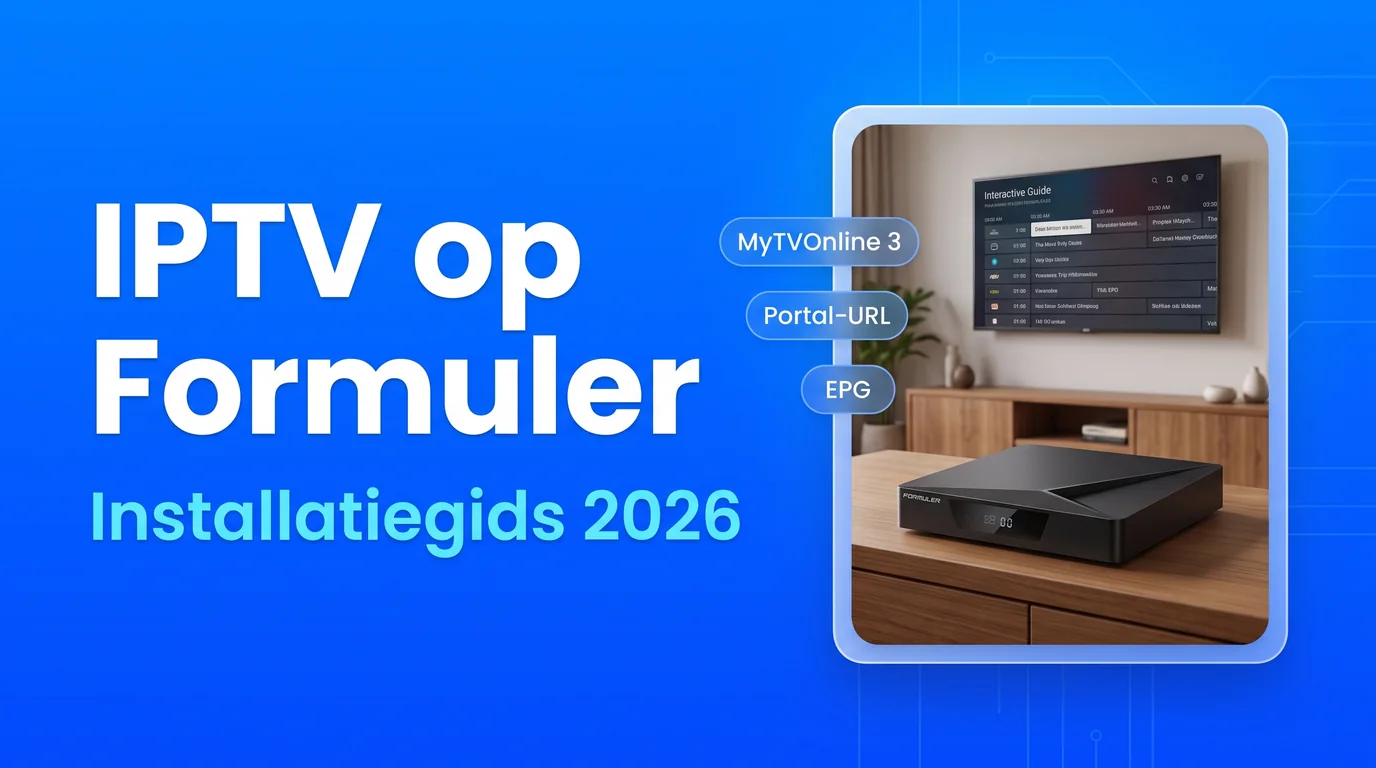
Je nieuwe Formuler-box hangt aan de tv, het abonnement is geregeld en nu wil je IPTV op je Formuler installeren zonder gepuzzel. Goed nieuws: met de MyTVOnline 3-app is dat snel en eenvoudig, en je bent meestal binnen een paar minuten klaar. Je hebt alleen je portal-URL en inloggegevens nodig.
Gebruik je nog een wat ouder model met MyTVOnline 2? Geen probleem. Het installatieproces voor MyTVOnline 2 en MyTVOnline 3 is vrijwel hetzelfde, dus je kunt gewoon dezelfde stappen volgen. Hieronder loop je de vier stappen door zoals wij ze bij IPTV Thuis zelf testen.
IPTV op Formuler installeren in 4 stappen
De portal-methode is de nette route: je voegt één keer je portal toe, zet Login vereist aan en de app haalt daarna je zenders, films en series op. Volg deze stappen:
- Bereid je Formuler-apparaat voor. Zorg dat je Formuler-box is aangesloten op je tv en op internet. Zet het apparaat aan en zorg dat MyTVOnline 3 klaarstaat op je startscherm.
- Open de MyTVOnline 3-app. Start MyTVOnline 3 vanaf het startscherm van je box. Het proces voor MyTVOnline 2 is vrijwel identiek, dus met die versie werkt het net zo.
- Voer je IPTV-gegevens in. Kies Voeg portal toe en vul je portalnaam en portal-URL in. Vink de optie Login vereist aan en vul daarna je gebruikers-ID (gebruikersnaam) en wachtwoord in. Deze gegevens vind je in je e-mail na je bestelling bij IPTV Thuis. Klik tot slot op Verbinden.
- Begin met kijken. Na het verbinden krijg je toegang tot live tv, films en series. Gebruik de EPG (de elektronische programmagids) om overzichtelijk door de kanalen te navigeren.
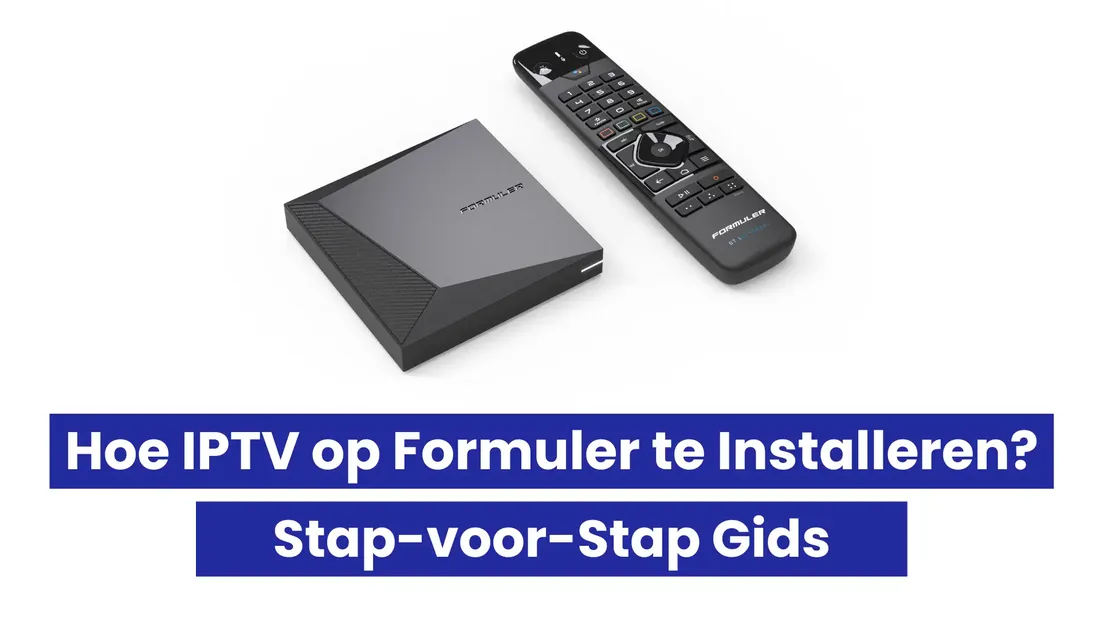
Zie je na het verbinden je zenderlijst met een werkende tv-gids verschijnen? Dan ben je klaar en kun je meteen aan de slag. Wil je het overzicht voor álle apparaten, van Smart TV tot streaming-box? Begin dan bij de centrale pagina IPTV installeren.
Problemen oplossen
Werkt het niet meteen? In bijna alle gevallen ligt het aan een kleine tikfout of aan de verbinding. Loop dit rijtje rustig af:
- Controleer je portal-URL. Vergelijk het adres teken voor teken met je e-mail, inclusief het begin. Eén verwisseld teken is genoeg om het laden te blokkeren.
- Controleer je internet. Test of je box internet heeft, bijvoorbeeld via een andere app. Een netwerkkabel is voor stabiel kijken vaak fijner dan wifi.
- Herstart de app. Sluit MyTVOnline 3 helemaal af en open de app opnieuw. Vaak lost dat een vastgelopen laadscherm in één keer op.
Blijft de tv-gids leeg terwijl de zenders wel werken? Dan heeft de EPG meestal alleen wat tijd nodig of staat de tijdzone verkeerd. Het complete stappenplan per oorzaak lees je in IPTV EPG werkt niet.